Loading
Neste artigo, você vai aprender a usar o Chat com IA integrado da systeme.io.
Integrado diretamente em seu painel, ele não requer configuração adicional, chaves de API ou ferramentas externas como o ChatGPT. Ele funciona como uma ferramenta de execução; basta dar comandos para construir páginas automaticamente, gerar conteúdo e gerenciar elementos diretamente na sua conta.
Observações:
O Chat com IA está disponível atualmente apenas no plano Ilimitado. Ele será disponibilizado para todos os usuários em uma atualização futura.
O Chat com IA está disponível apenas para proprietários do espaço de trabalho e administradores. Assistentes não têm acesso a este recurso.
1. Como acessar o Chat com IA
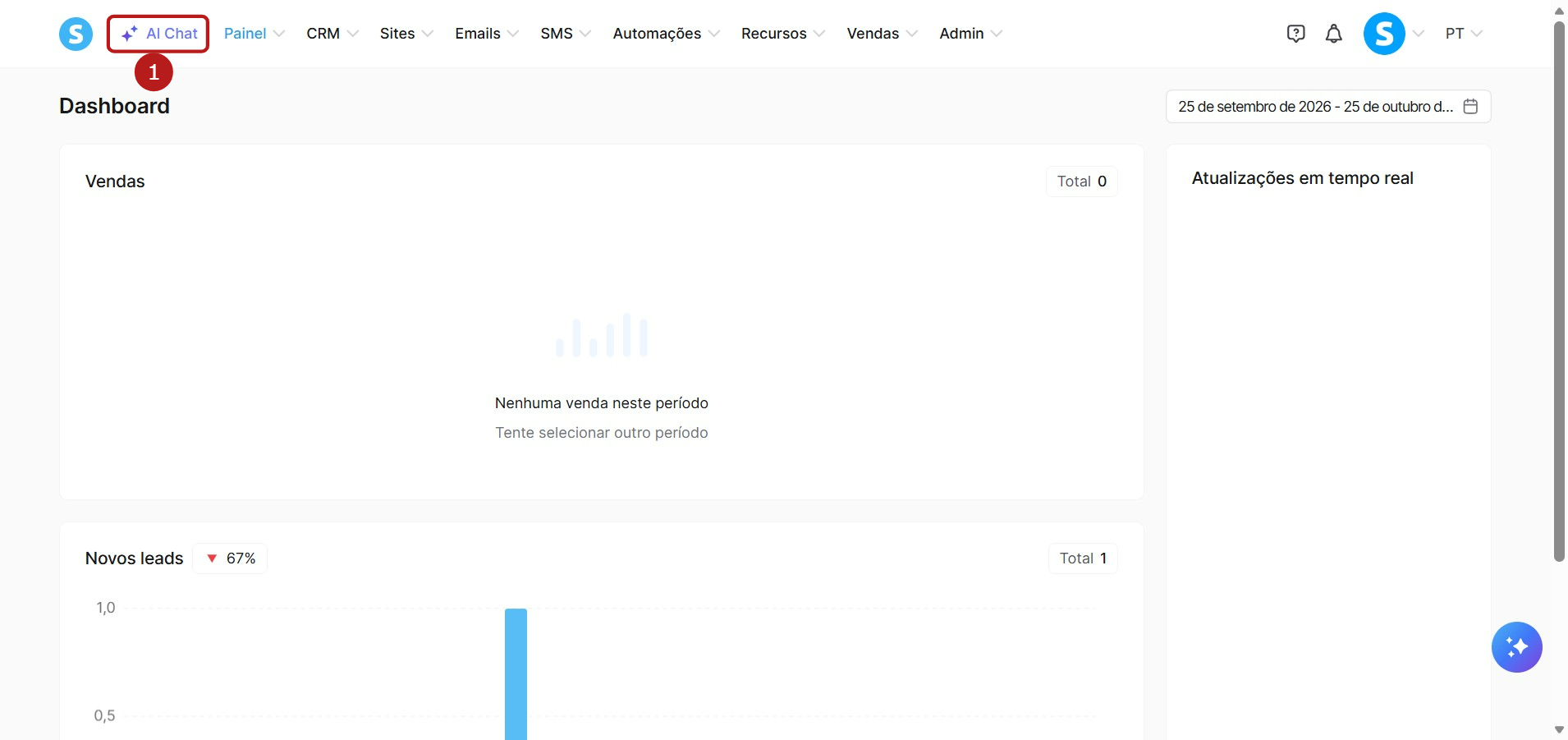
Para abrir a interface de chat, basta fazer login na sua conta da systeme.io e clicar no botão localizado na barra de navegação superior (1).
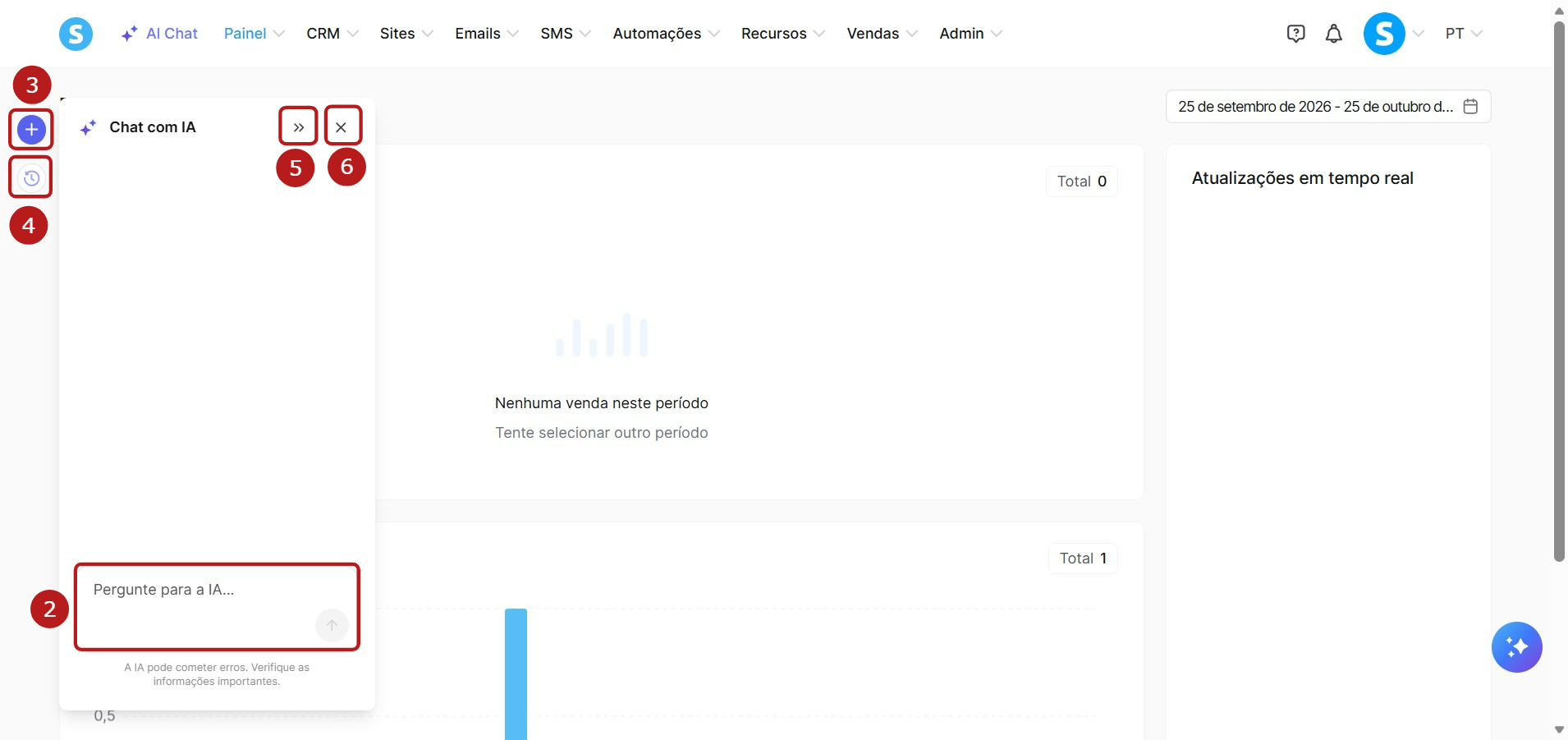
Isso abrirá um painel de chat no lado esquerdo da sua tela. A partir daí, você pode começar a digitar seus prompts diretamente na caixa de mensagens.
Neste painel, você também verá vários ícones para ajudá-lo a navegar:
Campo Pergunte para a IA (2): Insira sua solicitação aqui para conversar com a IA.
Novo chat (3): Clique no ícone "+" (mais) para iniciar uma conversa nova.
Histórico de chat (4): Clique no ícone de relógio para visualizar e acessar suas conversas passadas.
Expandir/Recolher (5): Clique no ícone ">>" para expandir o painel de chat para uma visualização mais ampla ou recolher novamente para o tamanho original.
Fechar (6): Clique no ícone "X" para fechar o Chat com IA e retornar ao seu painel completo.
2. Como enviar uma solicitação ao chat de IA
Ao contrário de um chatbot conversacional tradicional, o Chat com IA é projetado para executar tarefas. Você pode usar linguagem natural para instruir a IA a gerenciar seu espaço de trabalho criando, atualizando, listando ou excluindo elementos diretamente da janela do chat.
Se você tiver dúvidas sobre como usar a systeme.io ou precisar de tutoriais passo a passo (por exemplo, "Como eu crio um funil?"), use nosso Assistente de IA dedicado.
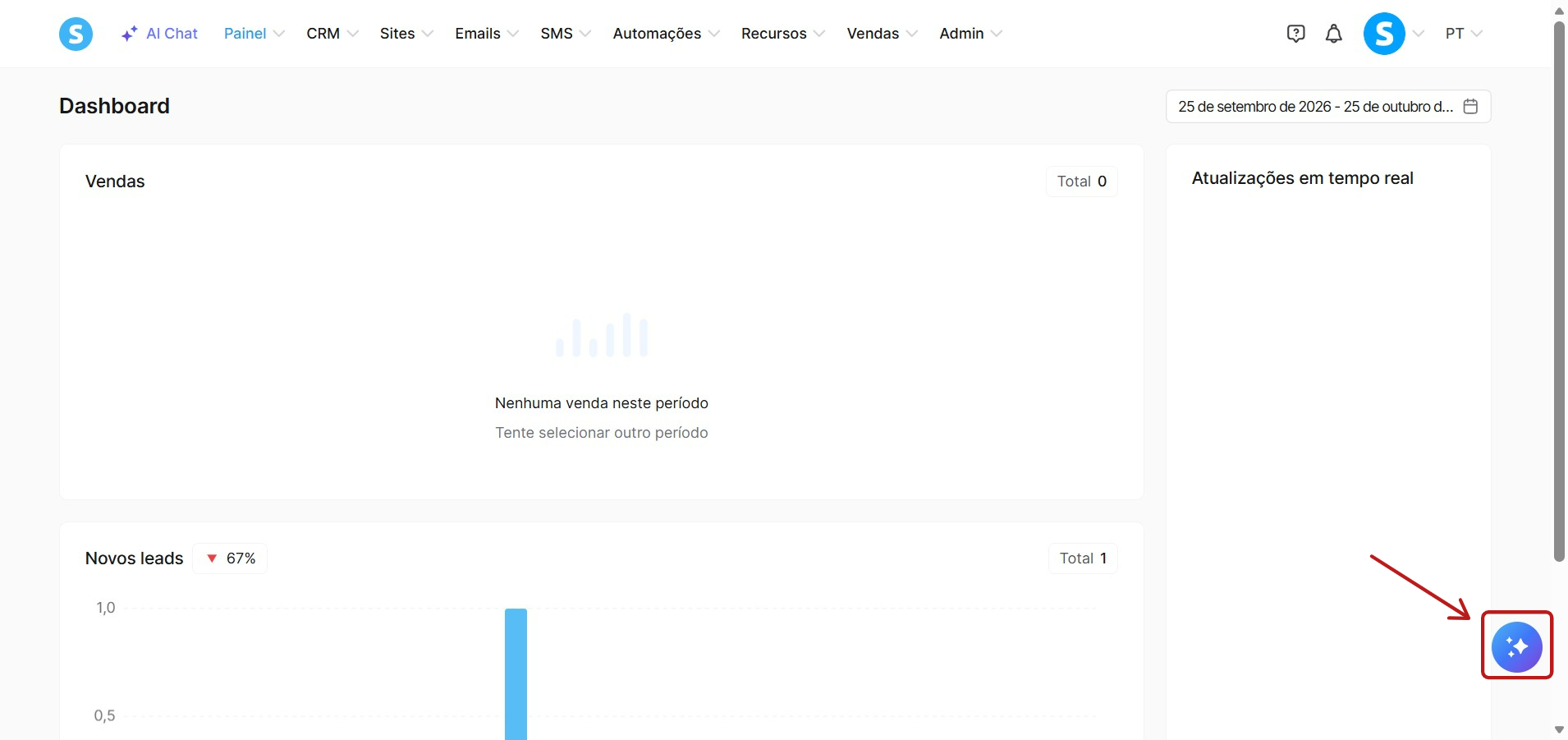
Para o Chat com IA, basta dar comandos diretos para execução.
3. O que o Chat com IA pode fazer?
Nosso Chat com IA está em constante expansão. Atualmente, você pode gerenciar os seguintes recursos diretamente através do chat:
a. Gestão de contatos e tags:
Contatos: Listar contatos, criar contatos, ver detalhes de contato, atualizar contatos, excluir contatos, atribuir uma tag a um contato, remover uma tag de um contato e listar campos de contato.
Tags: Listar tags, criar tags, ver detalhes da tag, atualizar tags e excluir tags.
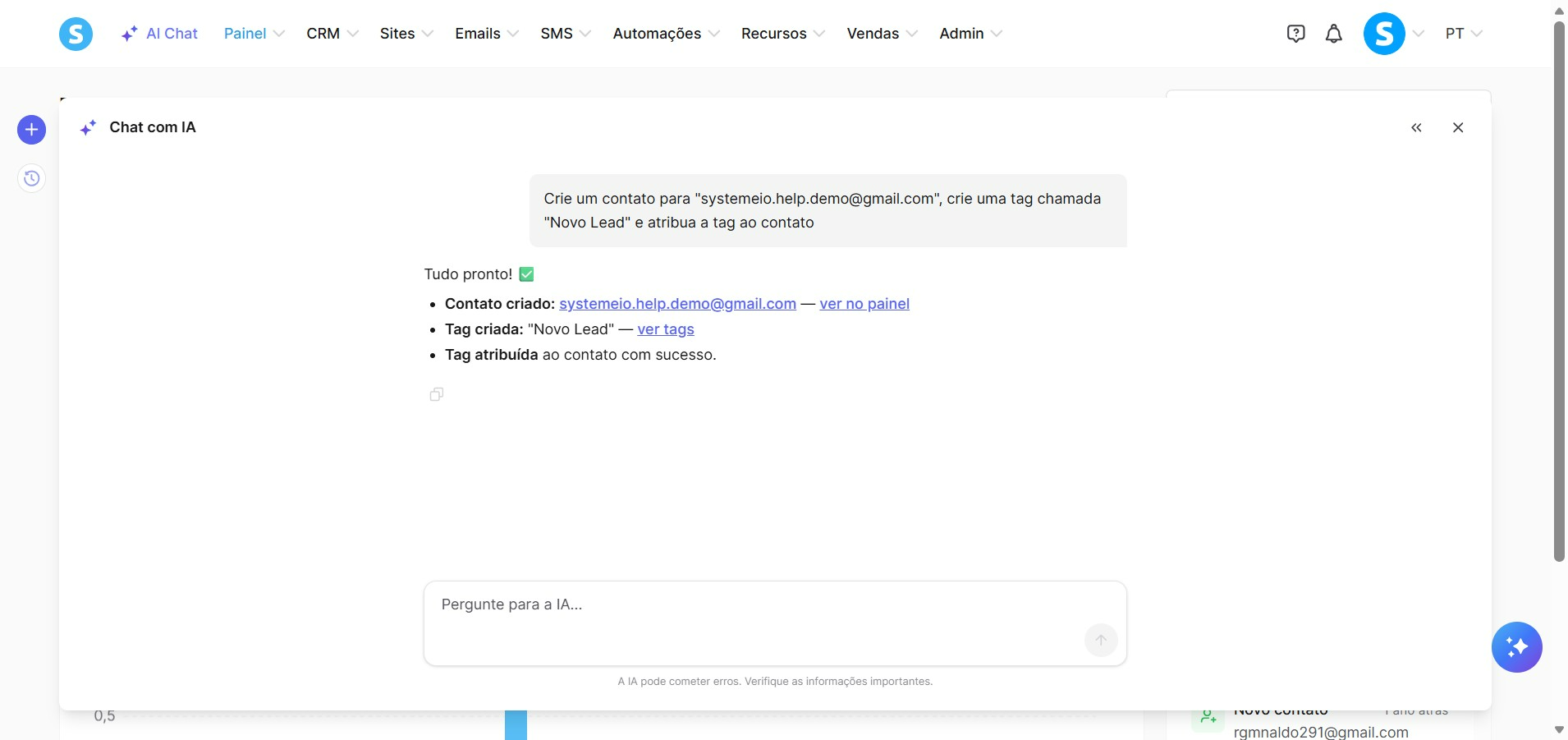
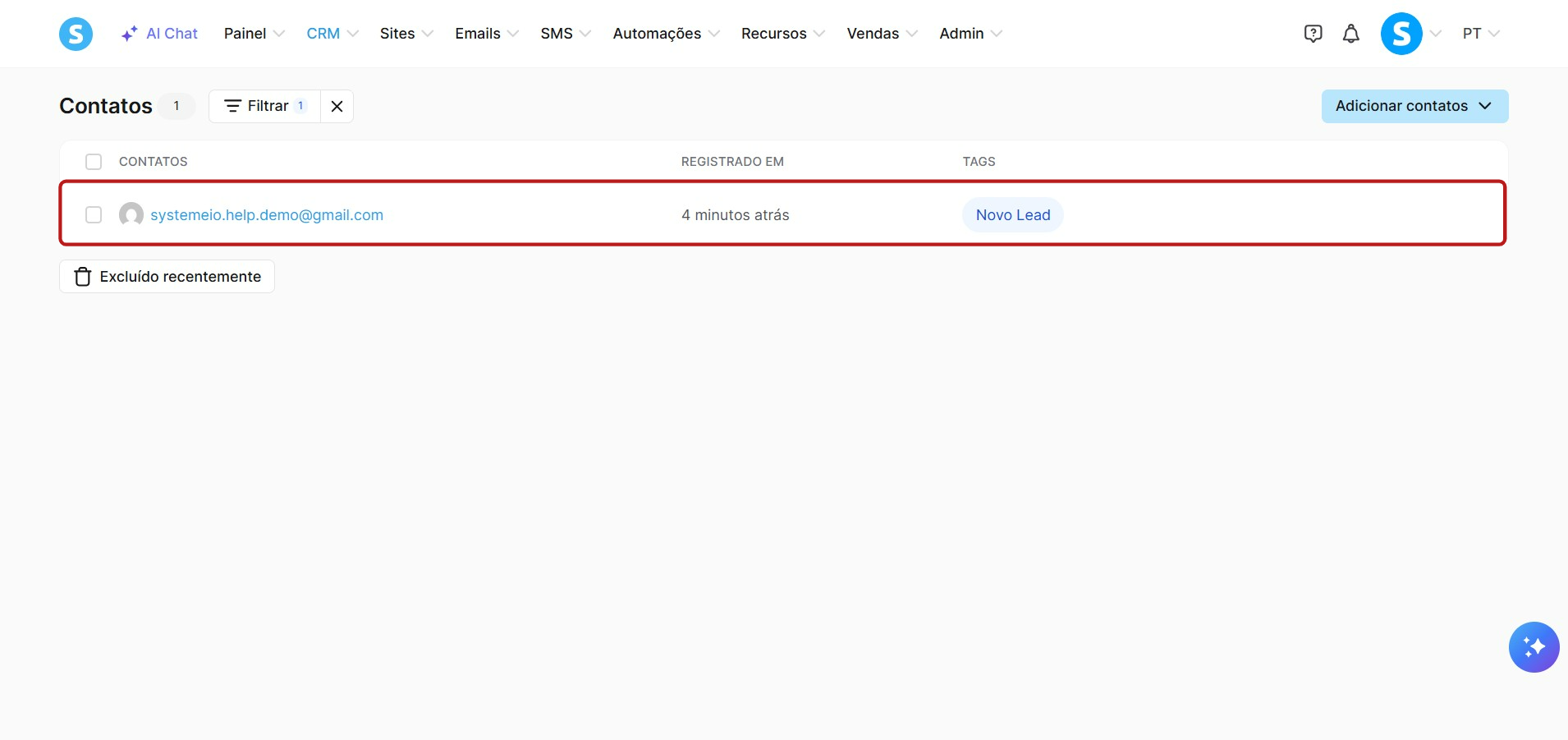
Exemplo: Crie um contato para "systemeio.help.demo@gmail.com", crie uma tag chamada "Novo Lead" e atribua a tag ao contato.
b. Gestão de funis e páginas:
Funis: Crie funis, liste funis e visualize detalhes do funil.
Páginas de funil: Crie páginas de funil, liste páginas de funil, visualize detalhes das etapas do funil, gere conteúdo para as etapas do funil e edite partes específicas de páginas existentes.
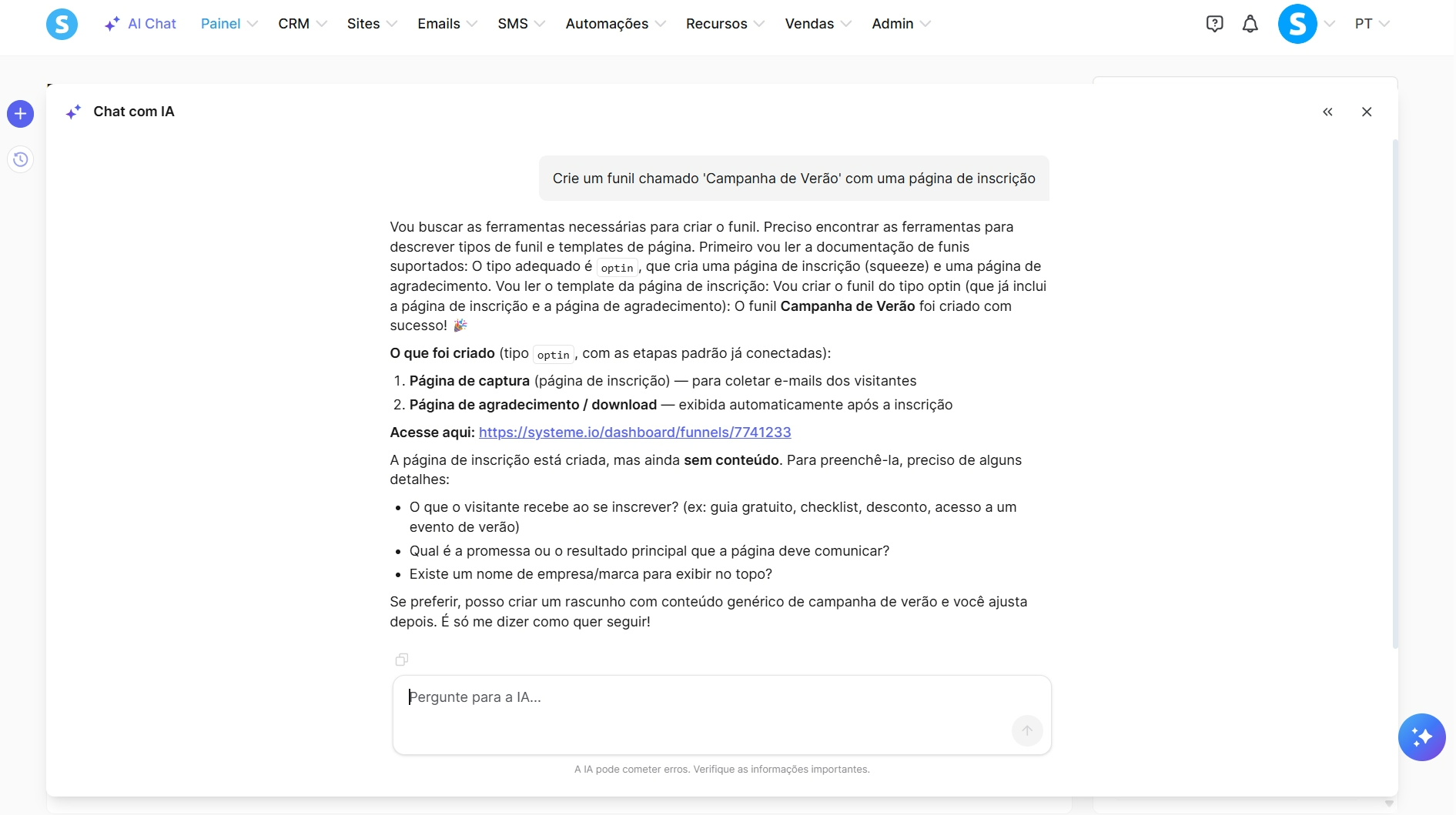
Exemplo: Crie um funil chamado 'Campanha de Verão' com uma página de inscrição.
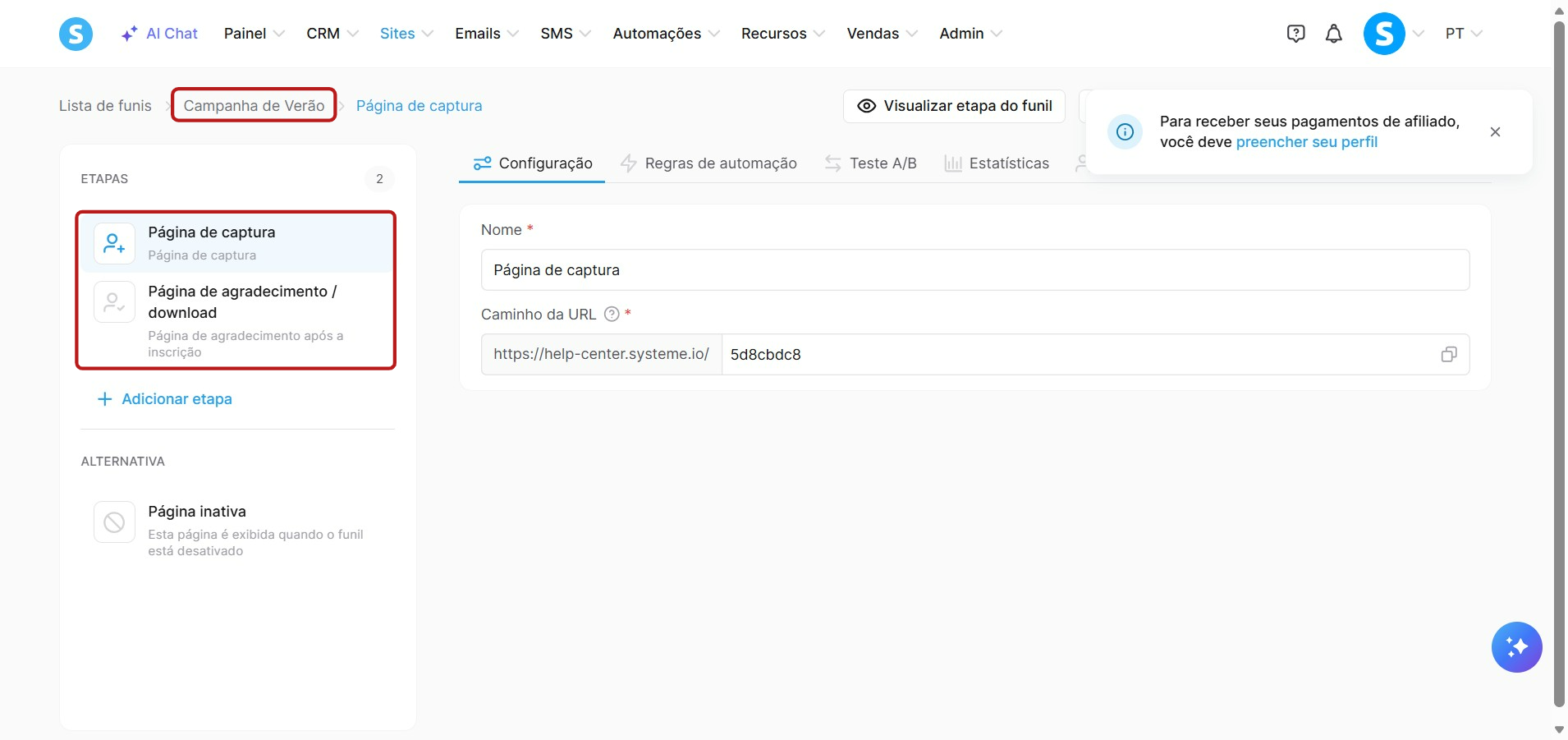
Ou: crie um funil de webinar chamado "Webinar Cresça Seu Negócio" com páginas de inscrição, agradecimento e transmissão de webinar.
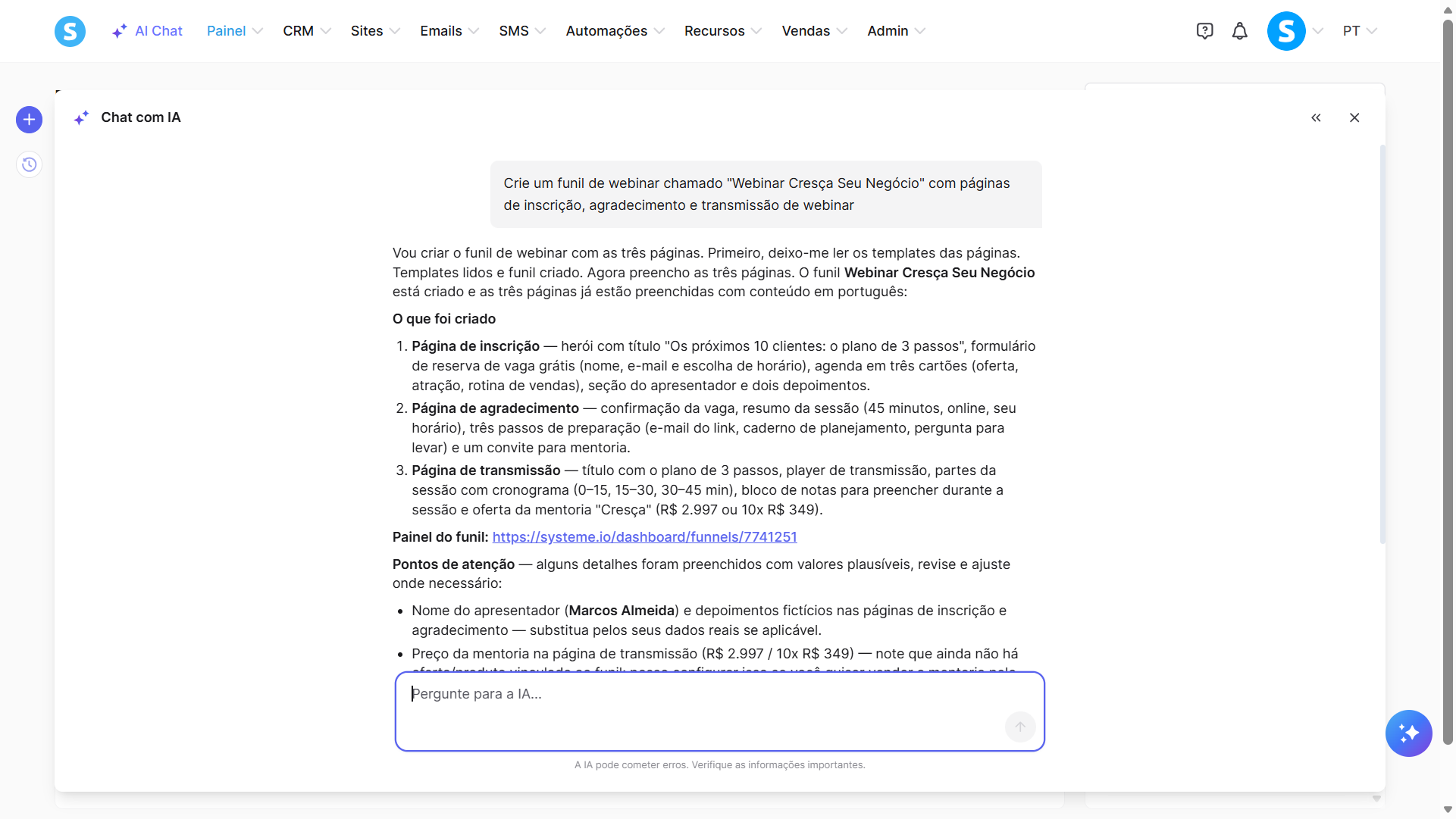
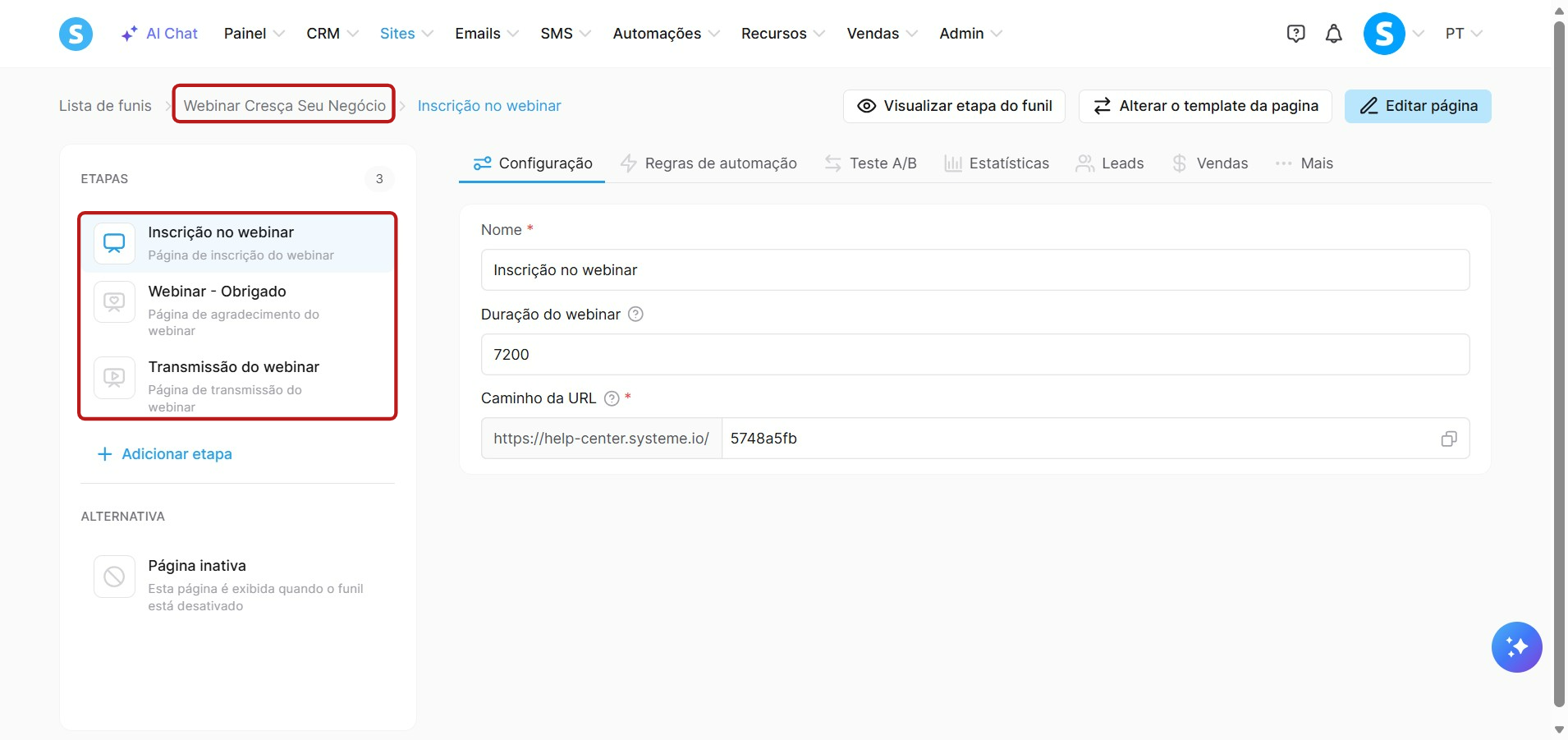
Observação sobre páginas de funil: A exclusão de páginas de funil via Chat com IA não está disponível atualmente.
c. Gestão de newsletters e campanhas de email:
Newsletters: Crie newsletters, atualize newsletters, liste newsletters, visualize detalhes de newsletter, exclua newsletters, liste tags incluídas em uma newsletter, liste tags excluídas de uma newsletter, defina tags incluídas, defina tags excluídas, configure detalhes do remetente, agende ou remova agendamentos, envie emails de teste e newsletters diretamente.
Campanhas: Crie campanhas, atualize campanhas, exclua campanhas, liste campanhas, visualize detalhes da campanha, crie etapas da campanha, atualize etapas da campanha, exclua etapas da campanha, liste etapas da campanha e visualize detalhes de etapas da campanha.
Estatísticas de email: Recupere estatísticas de desempenho para suas newsletters, emails de campanha e emails de automação. Você pode obter totais para um período específico (até 31 dias) com um detalhamento diário, resultados para cada email enviado durante esse período ou resultados acumulados desde o início para um email específico. As estatísticas incluem envios, aberturas, cliques, rejeições e relatórios de spam.
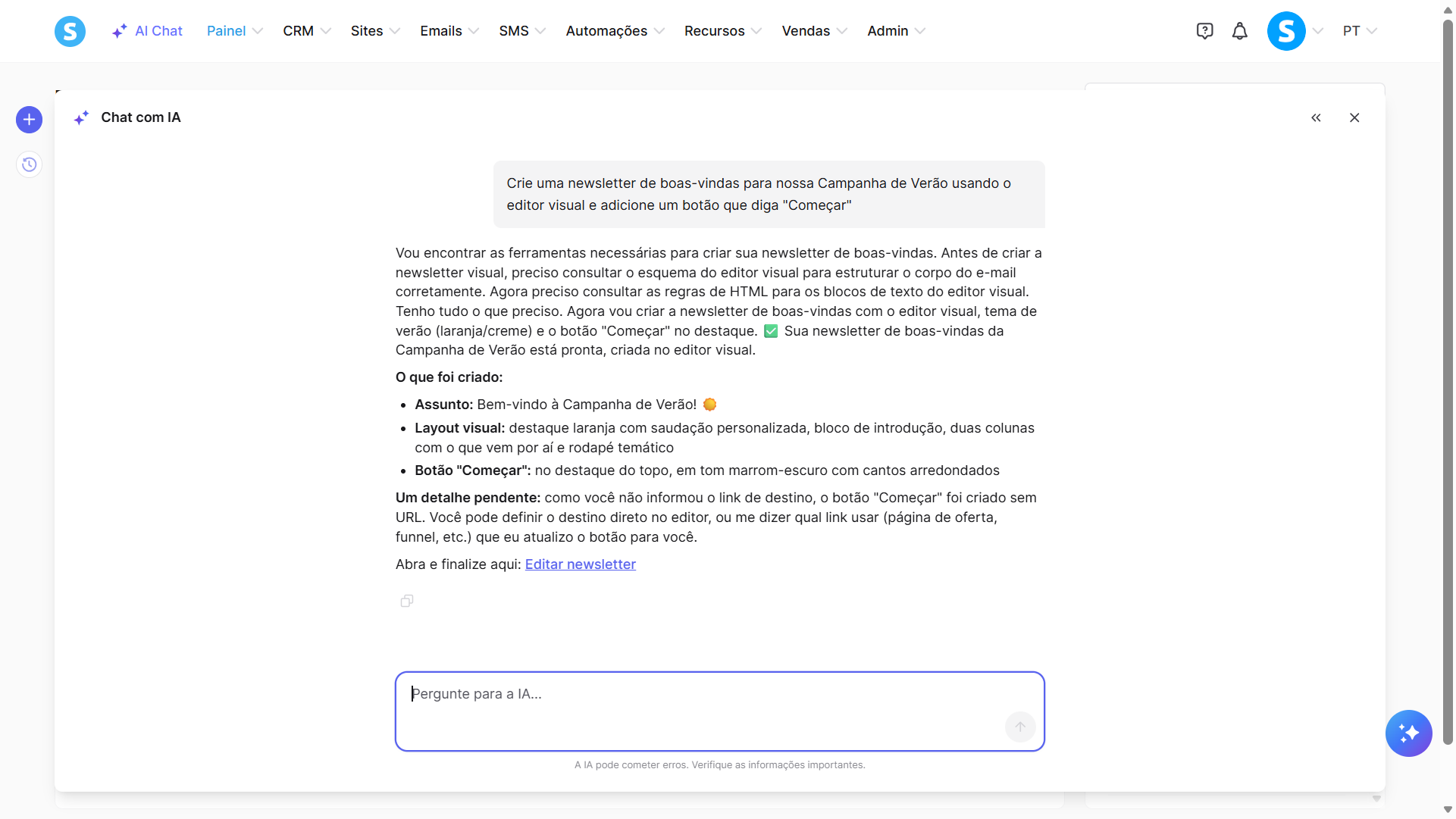
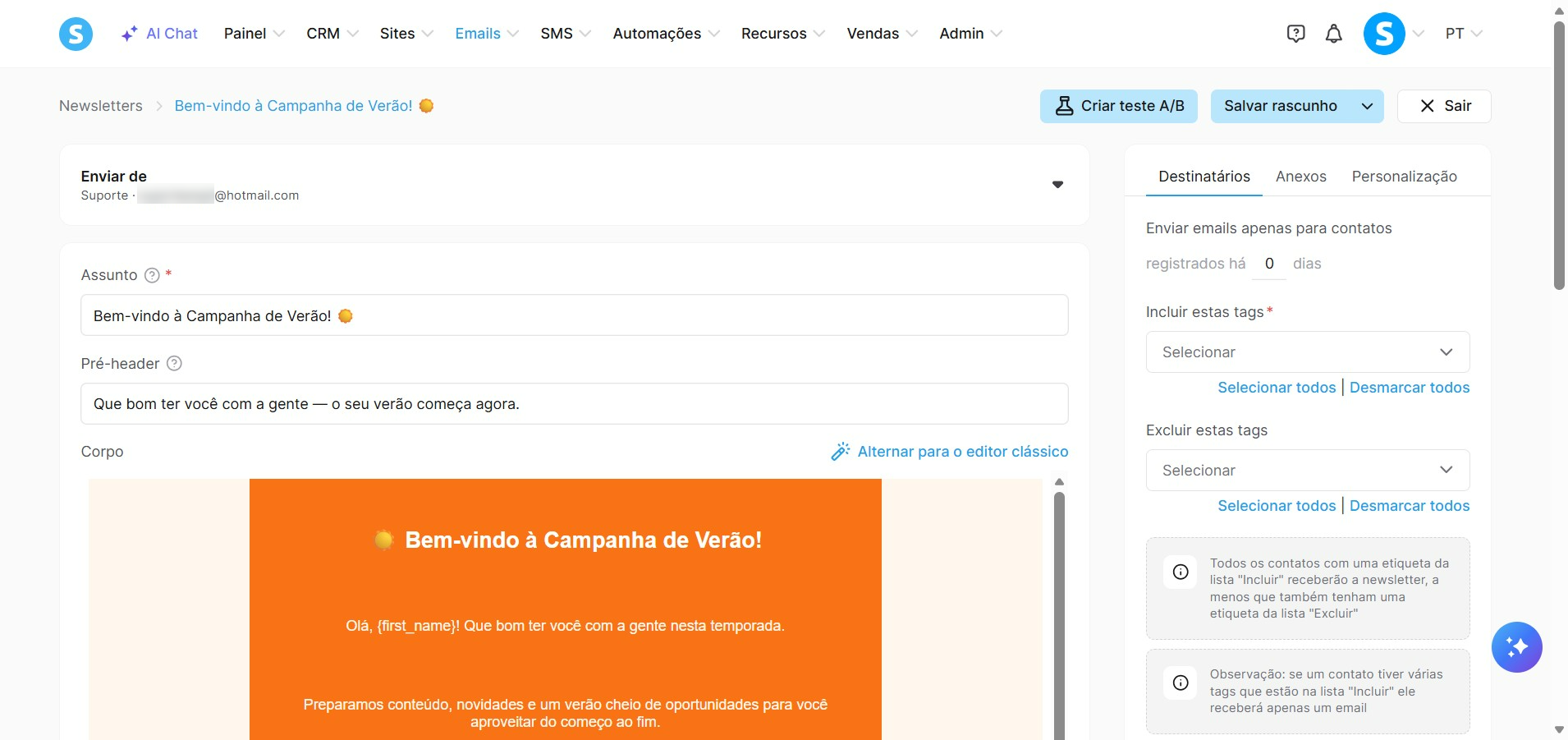
Exemplo: Crie uma newsletter de boas-vindas para nossa Campanha de Verão usando o editor visual e adicione um botão que diga "Começar".
d. Gestão de preços e cupons:
Preços: Crie preços, atualize campos de texto dos preços, liste preços, visualize detalhes dos preços e exclua preços.
Cupons: Crie cupons, atualize cupons, liste cupons, visualize detalhes dos cupons e exclua cupons.
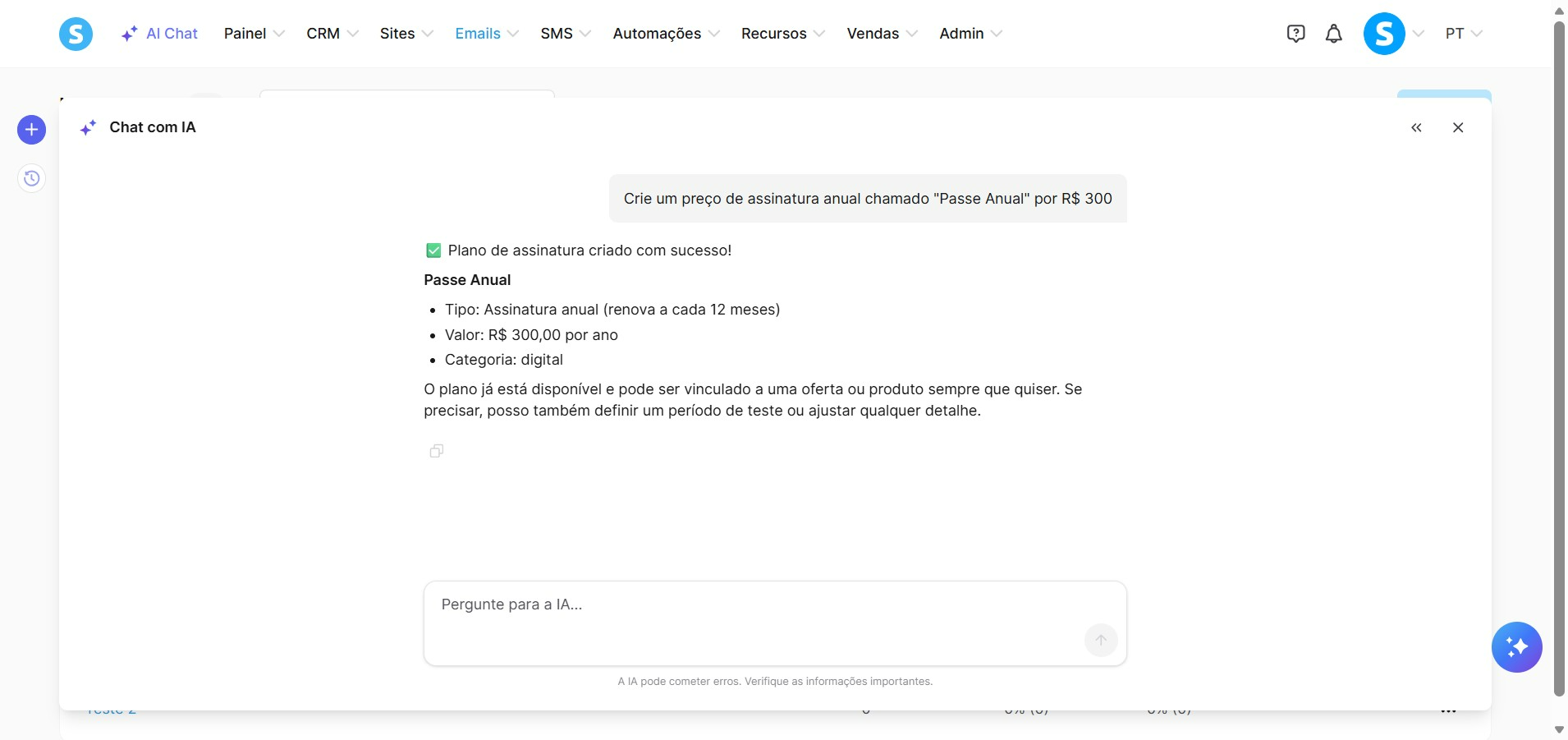
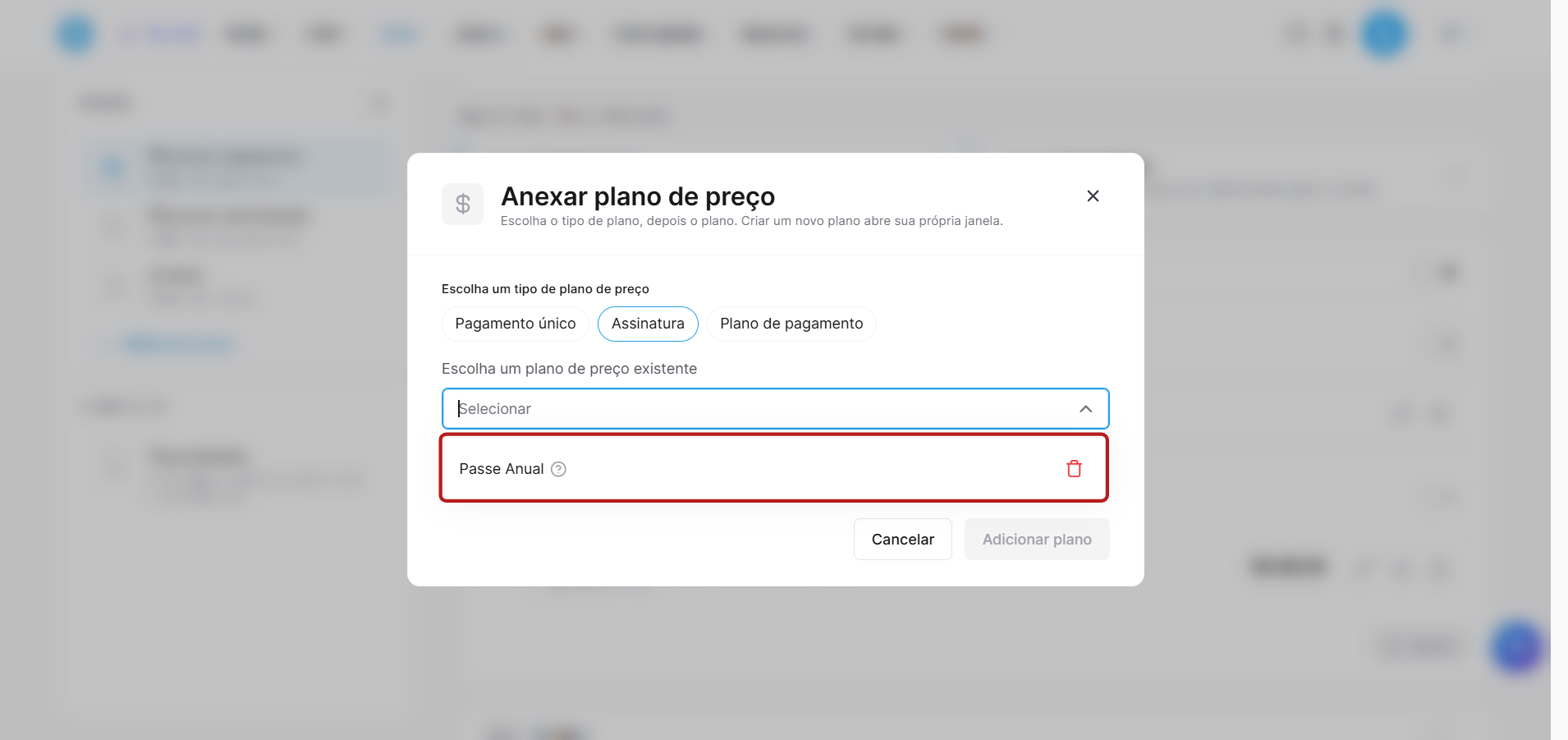
Exemplo: Crie um preço de assinatura anual chamado "Passe Anual" por R$ 300.
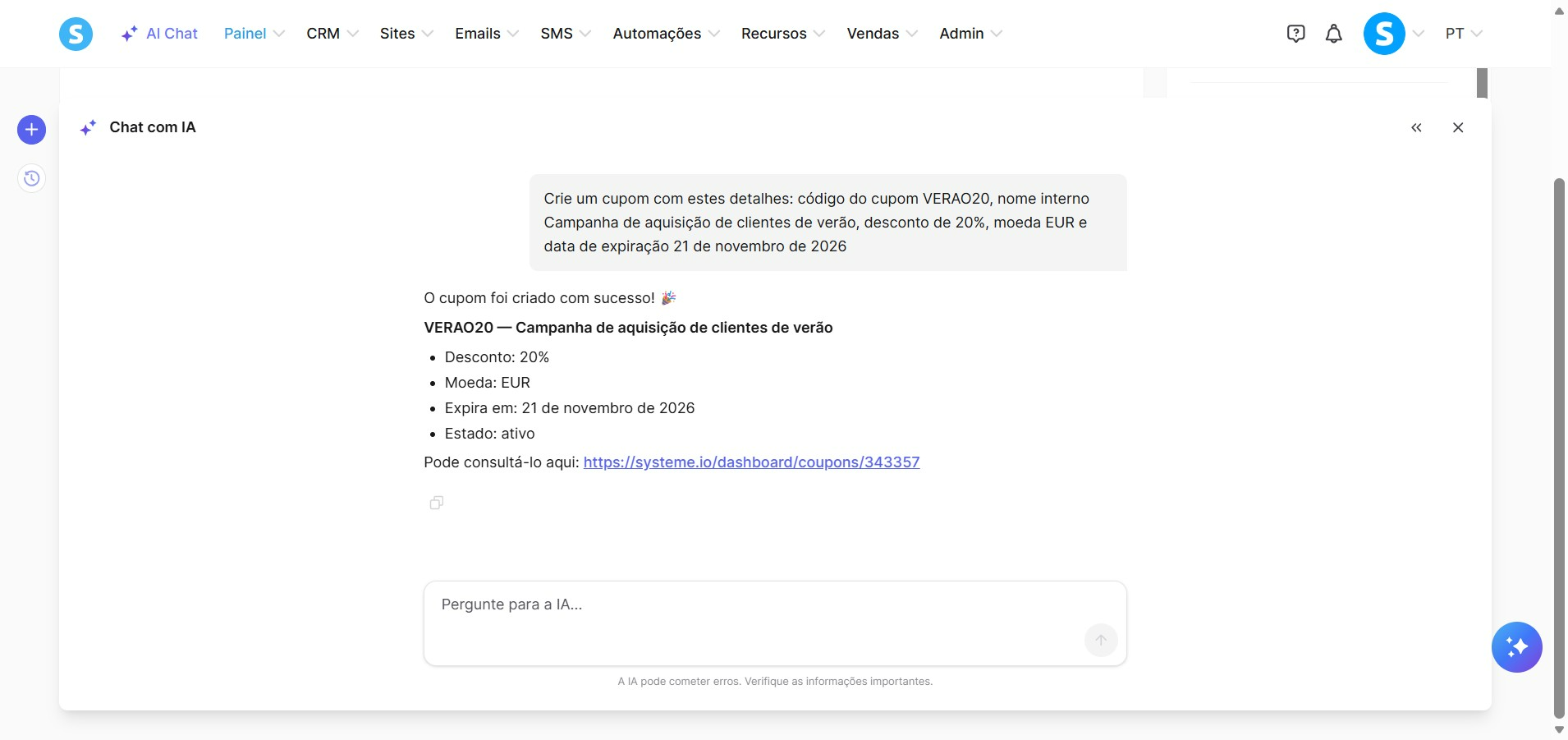
Crie um cupom com estes detalhes: código do cupom VERAO20, nome interno Campanha de aquisição de clientes de verão, desconto de 20%, moeda EUR e data de expiração 21 de novembro de 2026.
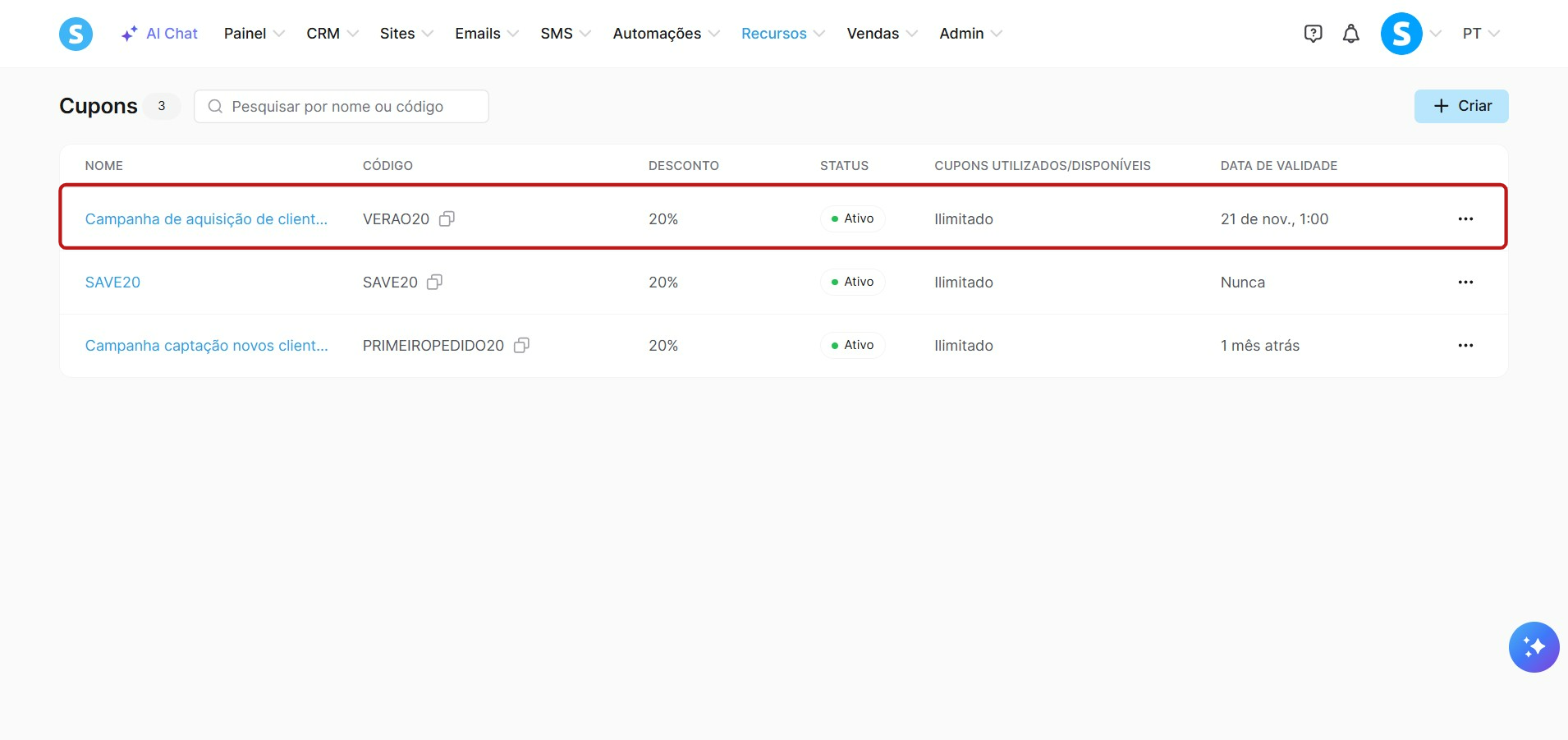
Observações:
Você pode usar o servidor MCP para vincular preços diretamente aos seus produtos digitais. Você também pode configurar ofertas para as páginas de pagamento do seu funil e anexar automaticamente seus preços e cupons a elas.
Uma vez que um cupom é criado, seu valor ou percentual de desconto não pode ser alterado.
e. Gestão de produtos digitais:
Produtos digitais: Crie produtos digitais, atualize produtos digitais, visualize detalhes do produto digital, exclua produtos digitais, liste produtos digitais, pesquise produtos digitais e crie ou vincule preços.
Fluxos de venda: Conecte produtos digitais a páginas de pagamento, upsells e downsells.
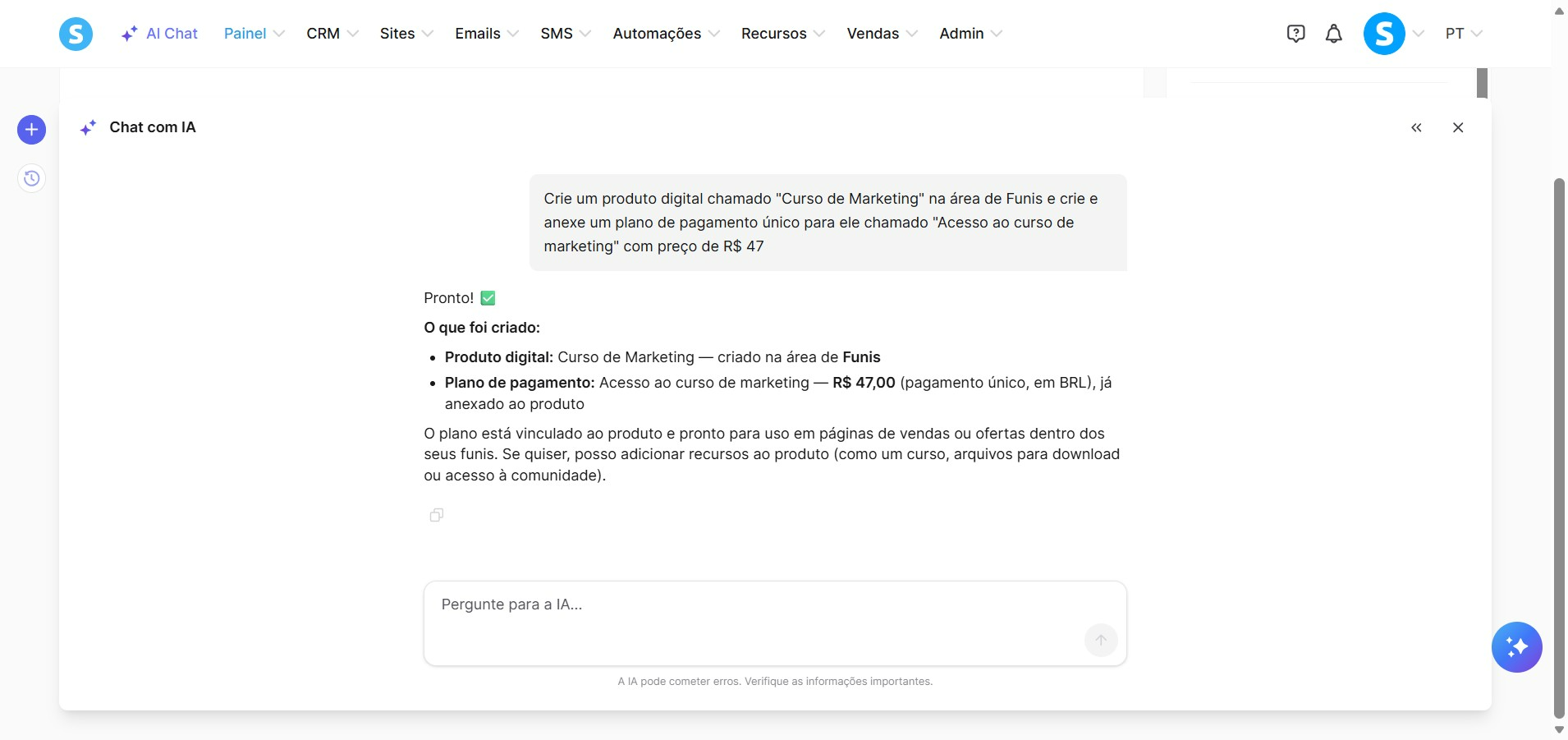
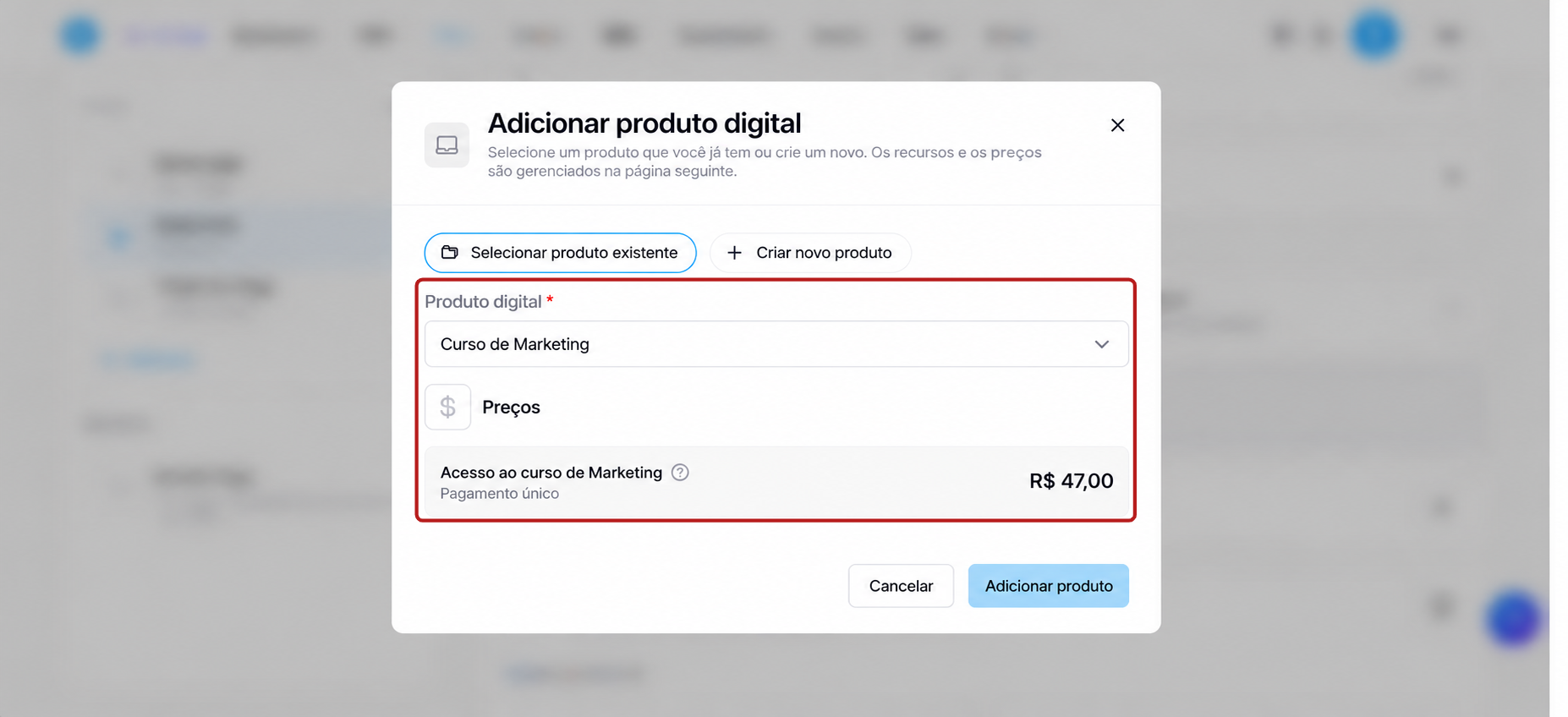
Exemplo: Crie um produto digital chamado "Curso de Marketing" na área de Funis e crie e anexe um plano de pagamento único para ele chamado "Acesso ao curso de marketing" com preço de R$ 47.
f. Gestão de produtos físicos:
Produtos físicos: Crie produtos físicos, atualize produtos físicos, visualize detalhes do produto físico, recupere produtos físicos e exclua produtos físicos.
Fluxos de venda: Conecte produtos físicos a páginas de pagamento, upsells e downsells.
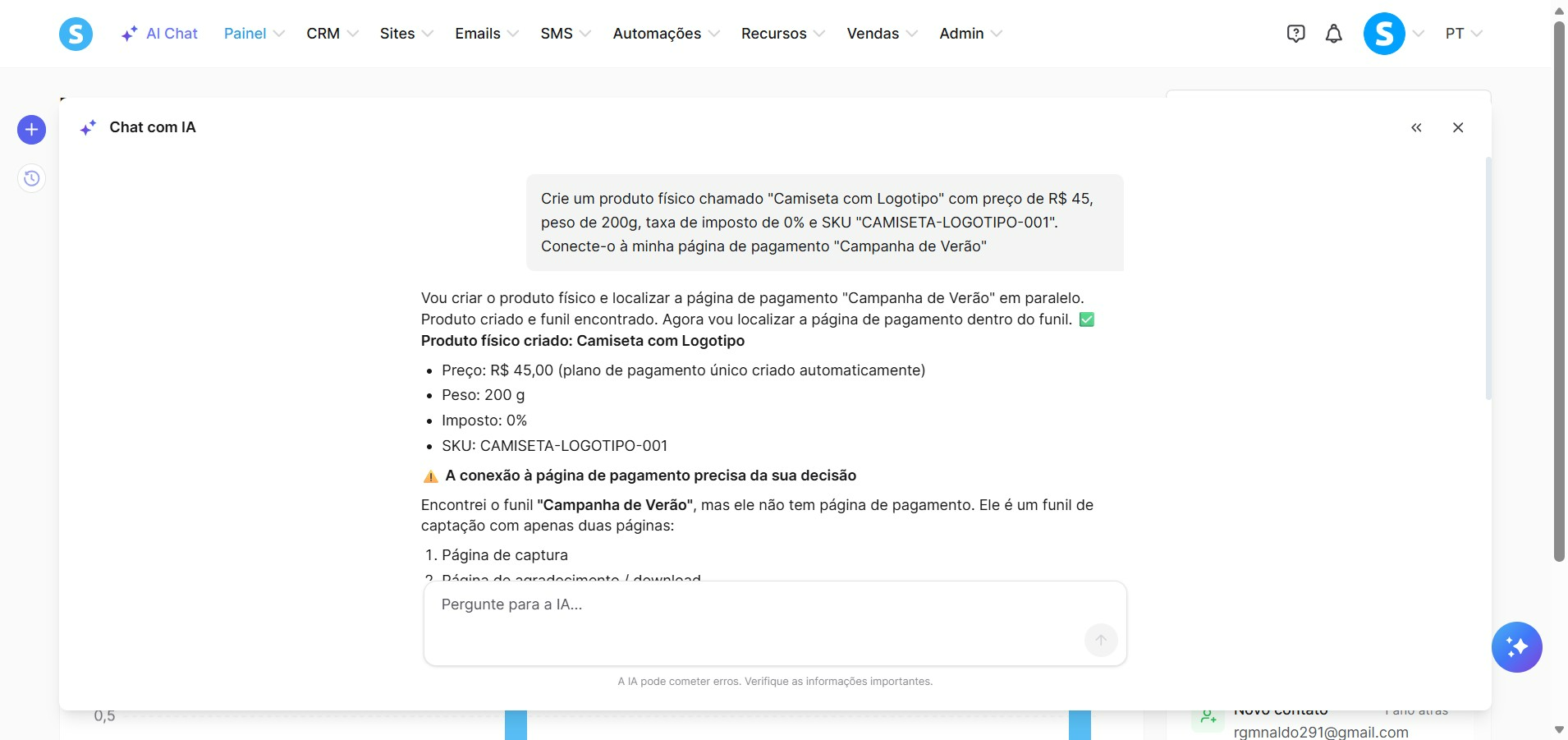
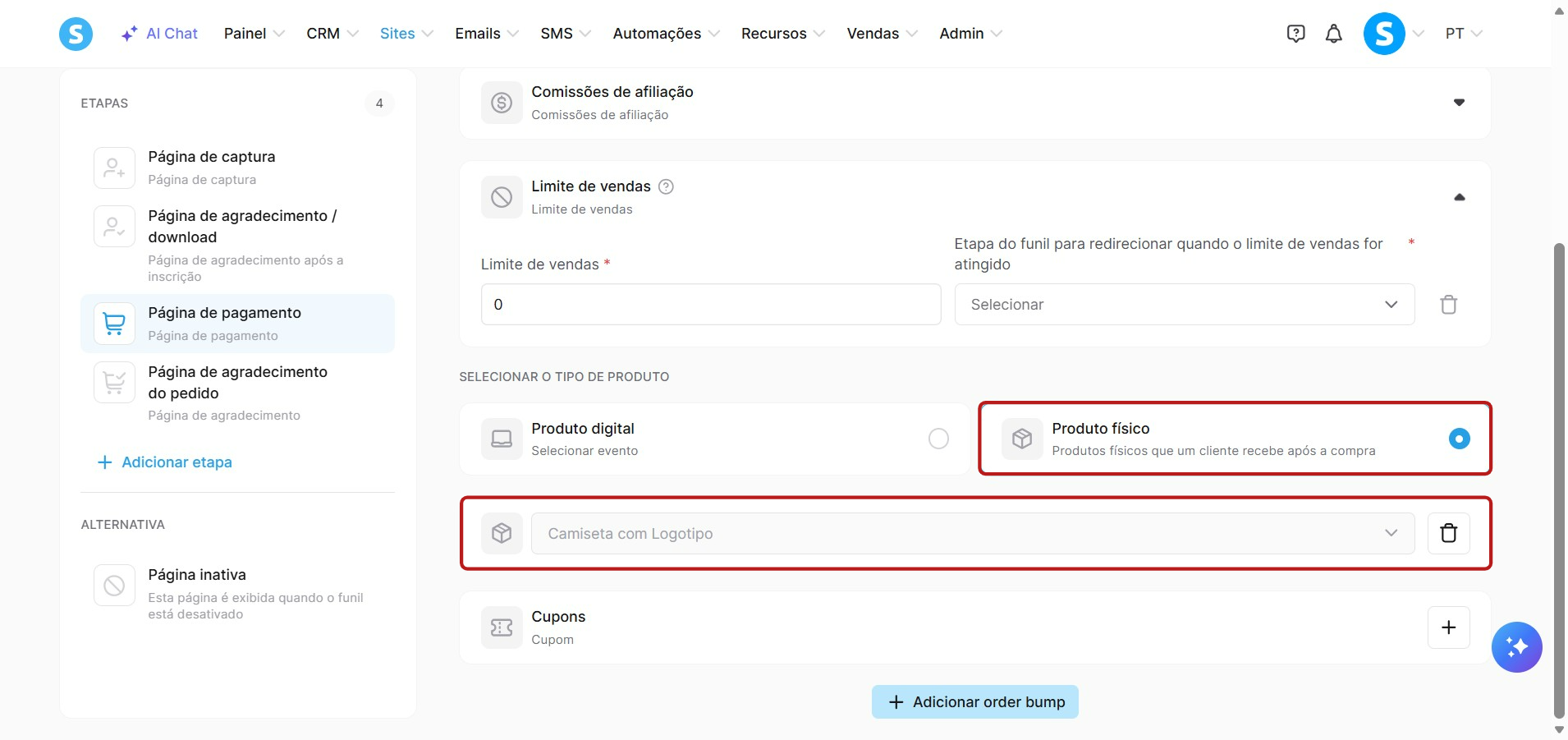
Exemplo: Crie um produto físico chamado "Camiseta com Logotipo" com preço de R$ 45, peso de 200g, taxa de imposto de 0% e SKU "CAMISETA-LOGOTIPO-001". Conecte-o à minha página de pagamento "Campanha de Verão".
g. Gestão de cursos, módulos e aulas:
Cursos: Crie, edite configurações, exclua, liste, recupere, ative e desative cursos. Liste templates de páginas de curso e escolha um tema para seu curso.
Módulos: Crie, edite, exclua, liste e recupere módulos para estruturar seus cursos.
Aulas: Crie, edite, exclua, adicione atrasos, habilite comentários, liste, recupere, ative e desative aulas.
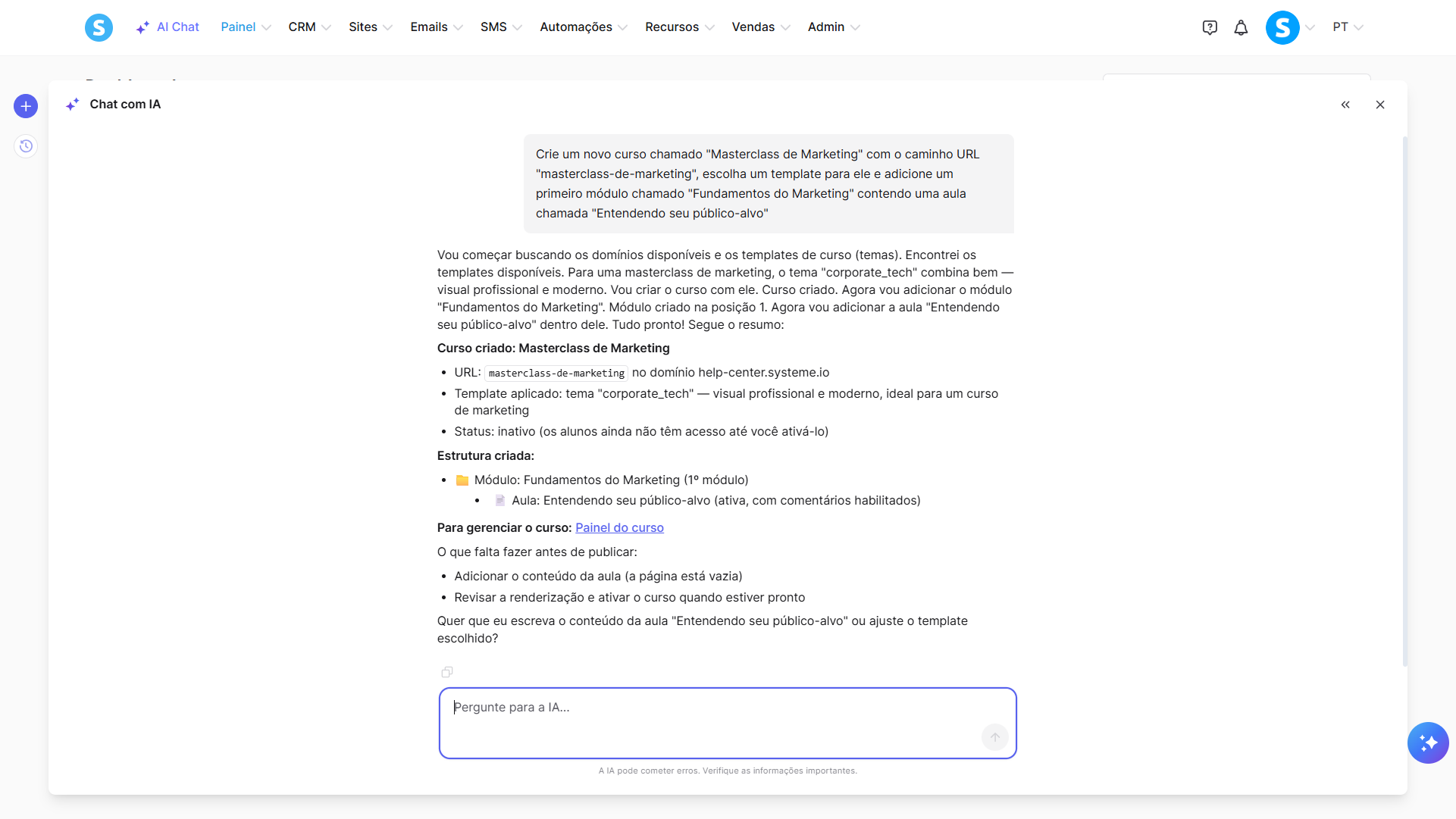
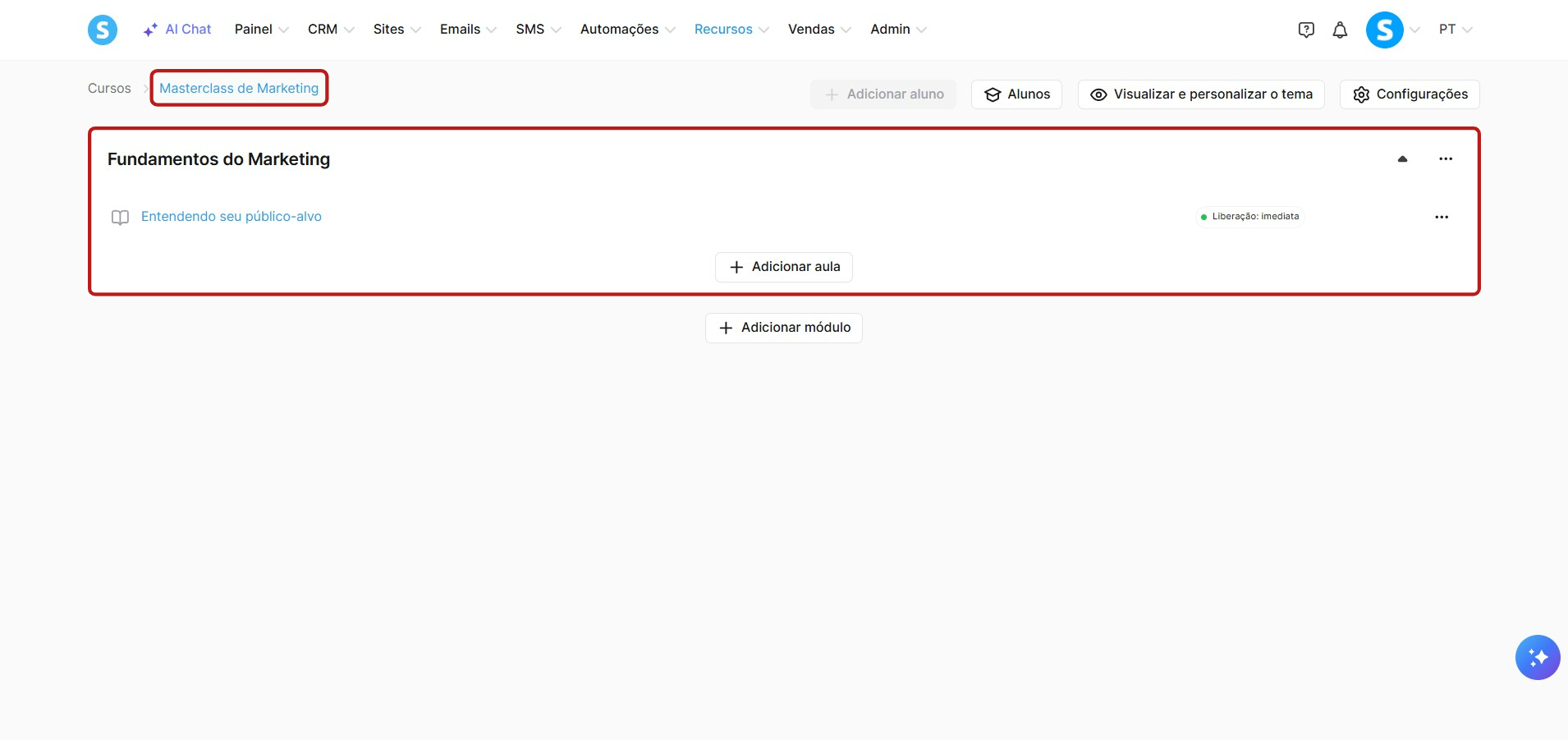
Exemplo: Crie um novo curso chamado "Masterclass de Marketing" com o caminho URL "masterclass-de-marketing", escolha um template para ele e adicione um primeiro módulo chamado "Fundamentos do Marketing" contendo uma aula chamada "Entendendo seu público-alvo".
h. Gestão de regras de automação e fluxos de trabalho:
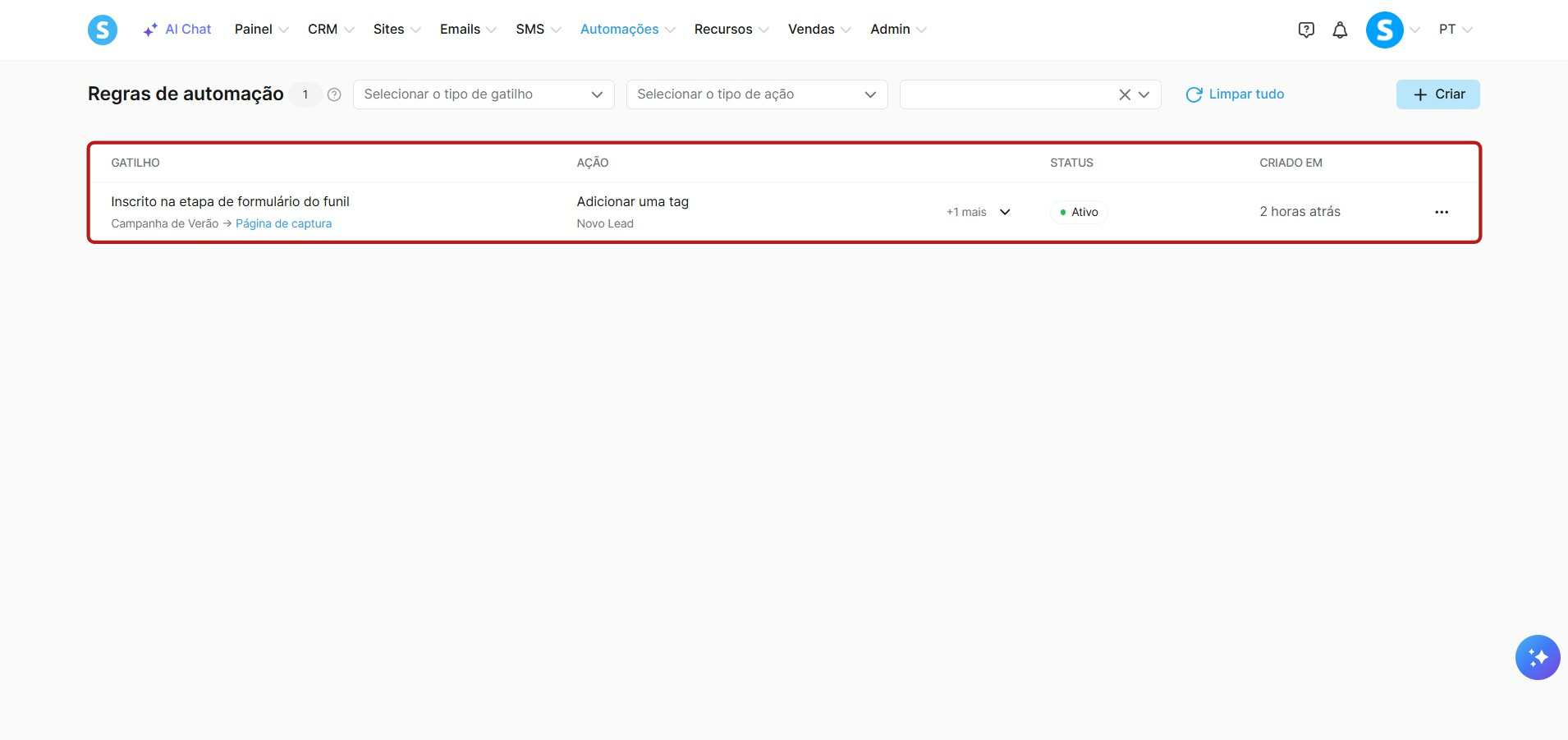
Regras de automação: Crie regras de automação usando gatilhos e ações suportadas, liste regras de automação e recupere regras específicas por ID. Os gatilhos disponíveis incluem Tags (tag adicionada, tag removida), Cursos (inscrito no curso, curso concluído, aula concluída, módulo concluído), Vendas (falha no pagamento da assinatura, nova venda, venda cancelada), Inscrito na etapa de formulário do funil, campanha concluída, reunião agendada e página visitada. As ações disponíveis incluem Tags (adicionar uma tag, remover uma tag), Cursos (inscrever no curso, revogar acesso ao curso), Cancelar inscrição da campanha, Enviar webhook e Enviar SMS.
Fluxos de trabalho: criar fluxos de trabalho, listar fluxos de trabalho, ativar fluxos de trabalho, desativar fluxos de trabalho e configurar etapas de fluxos de trabalho usando o gatilho suportado (Inscrito na etapa de formulário do funil), ação (Adicionar uma tag) e atraso (Aguardar até uma data específica).
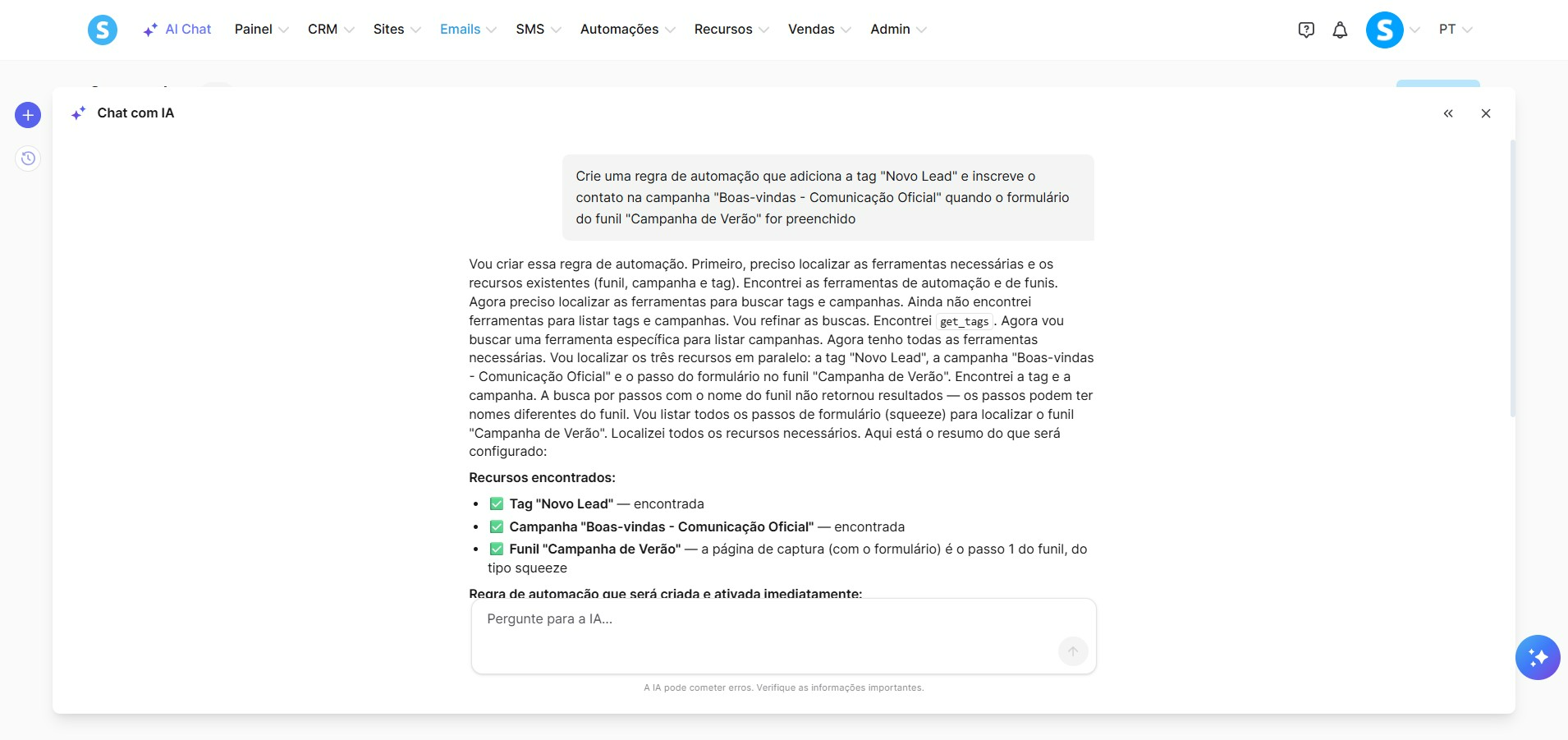
Exemplo: Crie uma regra de automação que adiciona a tag "Novo Lead" e inscreve o contato na campanha "Bem-vindo" quando o formulário do funil "Campanha de Verão" for preenchido.
i. Gestão da agenda:
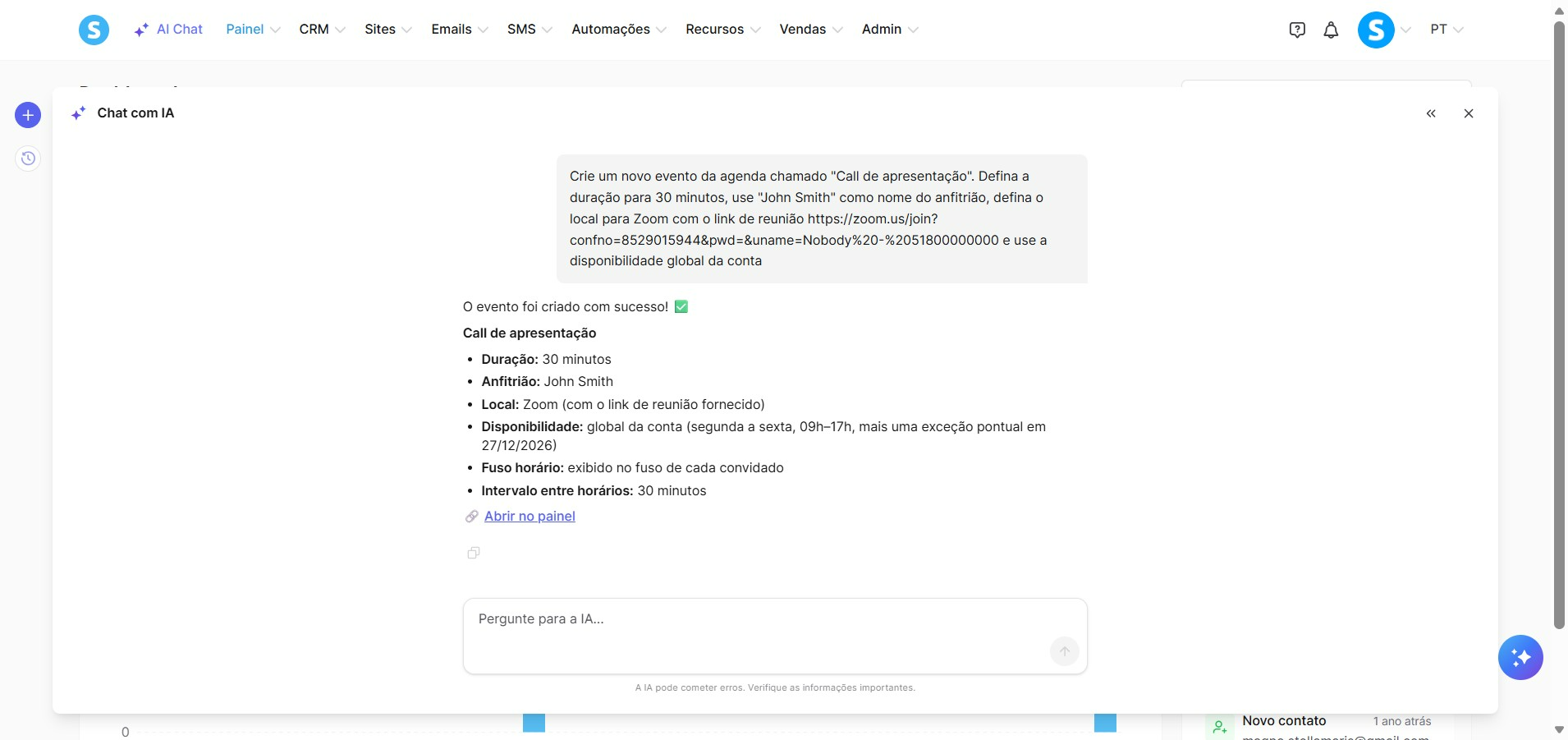
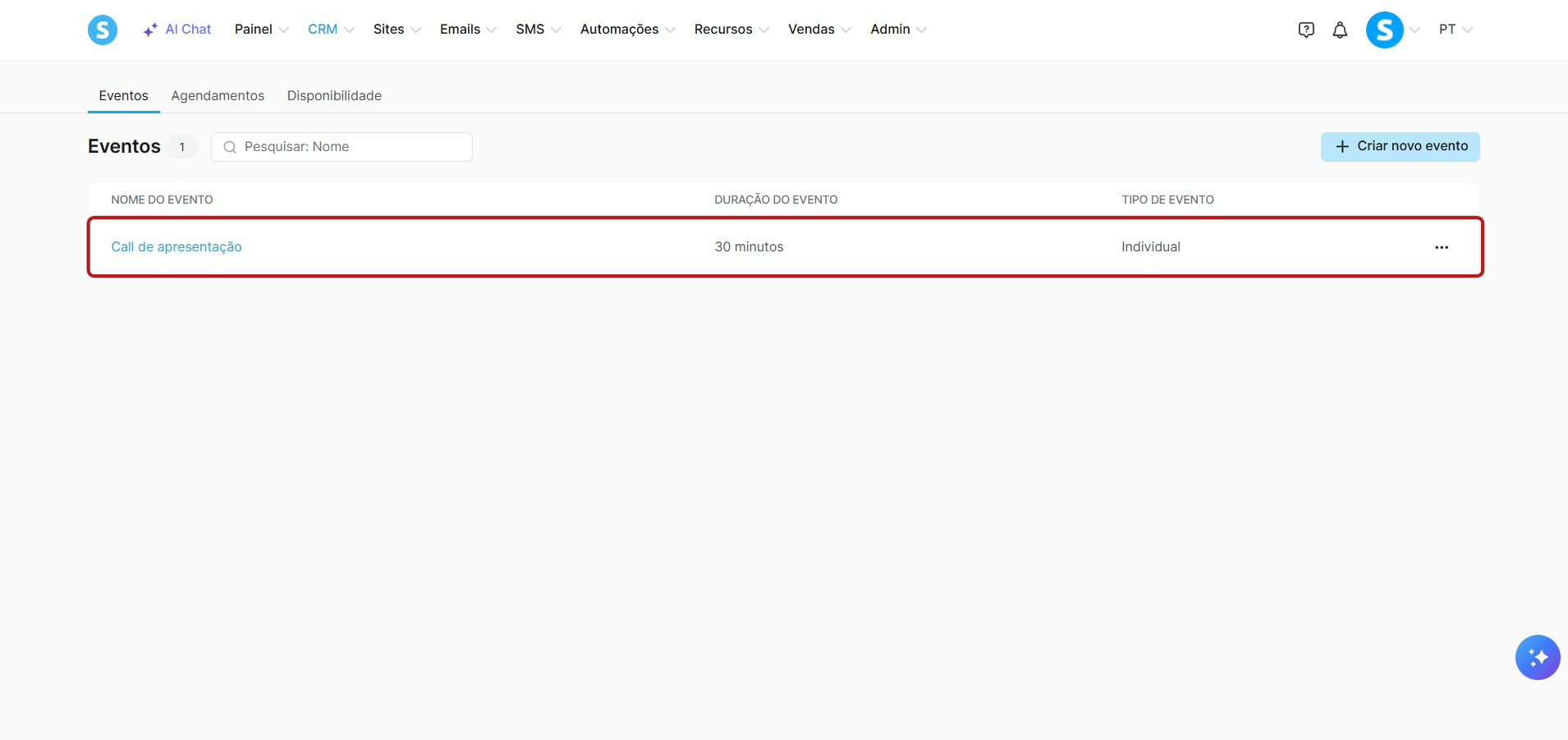
Eventos da agenda: Crie eventos, atualize eventos, exclua eventos, liste eventos, pesquise eventos por nome e recupere detalhes do evento, incluindo locais, disponibilidade, fuso horário, intervalo de datas e lembretes.
Disponibilidade: Gerencie disponibilidade semanal, disponibilidade específica de data e períodos de indisponibilidade.
Agendamentos: Liste agendamentos e filtre-os por evento, status e período de datas.
Exemplo: Crie um novo evento da agenda chamado "Call de apresentação". Defina a duração para 30 minutos, use "John Smith" como nome do anfitrião, defina o local para Zoom com o link de reunião https://zoom.us/join?confno=8529015944&pwd=&uname=Nobody%20-%2051800000000 e use a disponibilidade global da conta.
j. Gestão de templates de SMS:
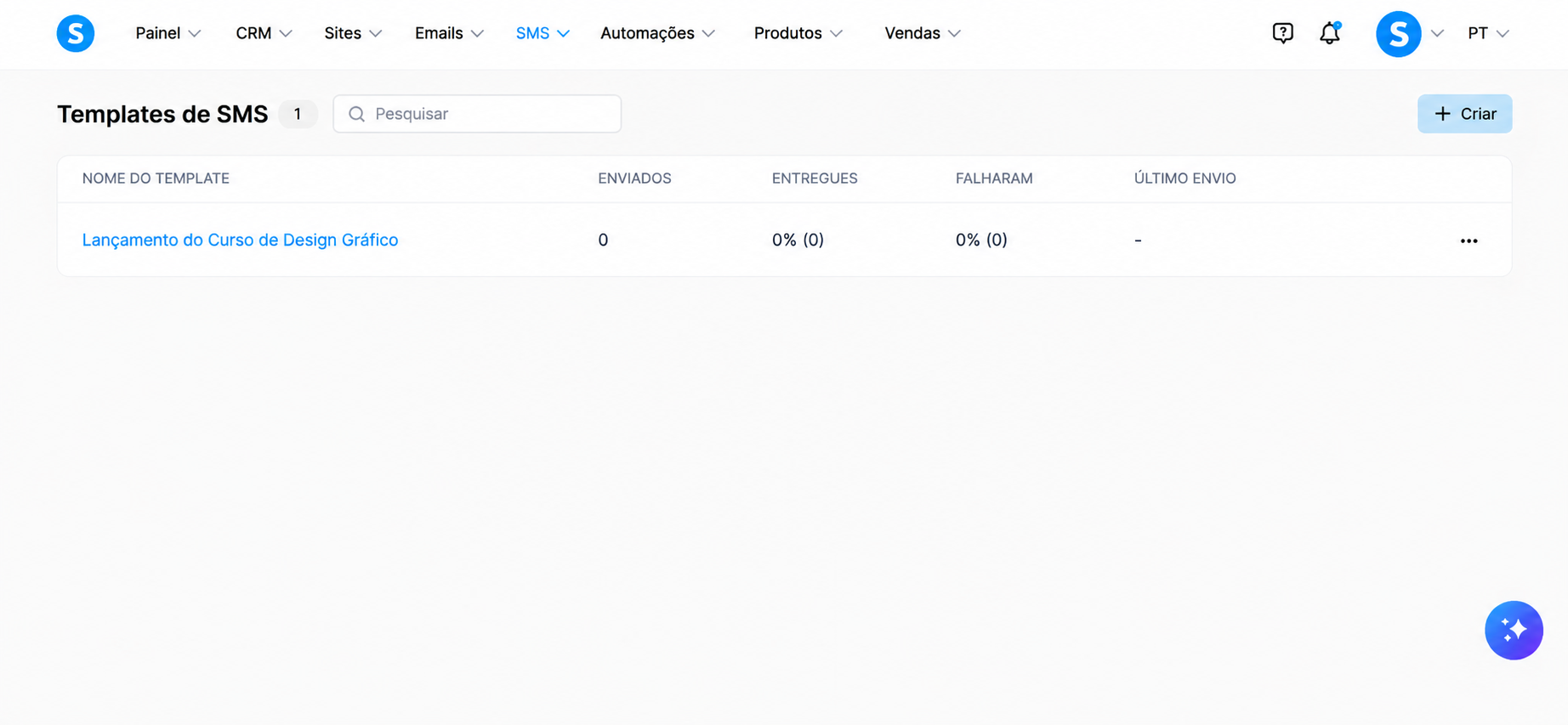
Templates de SMS: Crie templates de SMS, atualize templates de SMS, exclua templates de SMS, liste templates de SMS e pesquise templates de SMS.
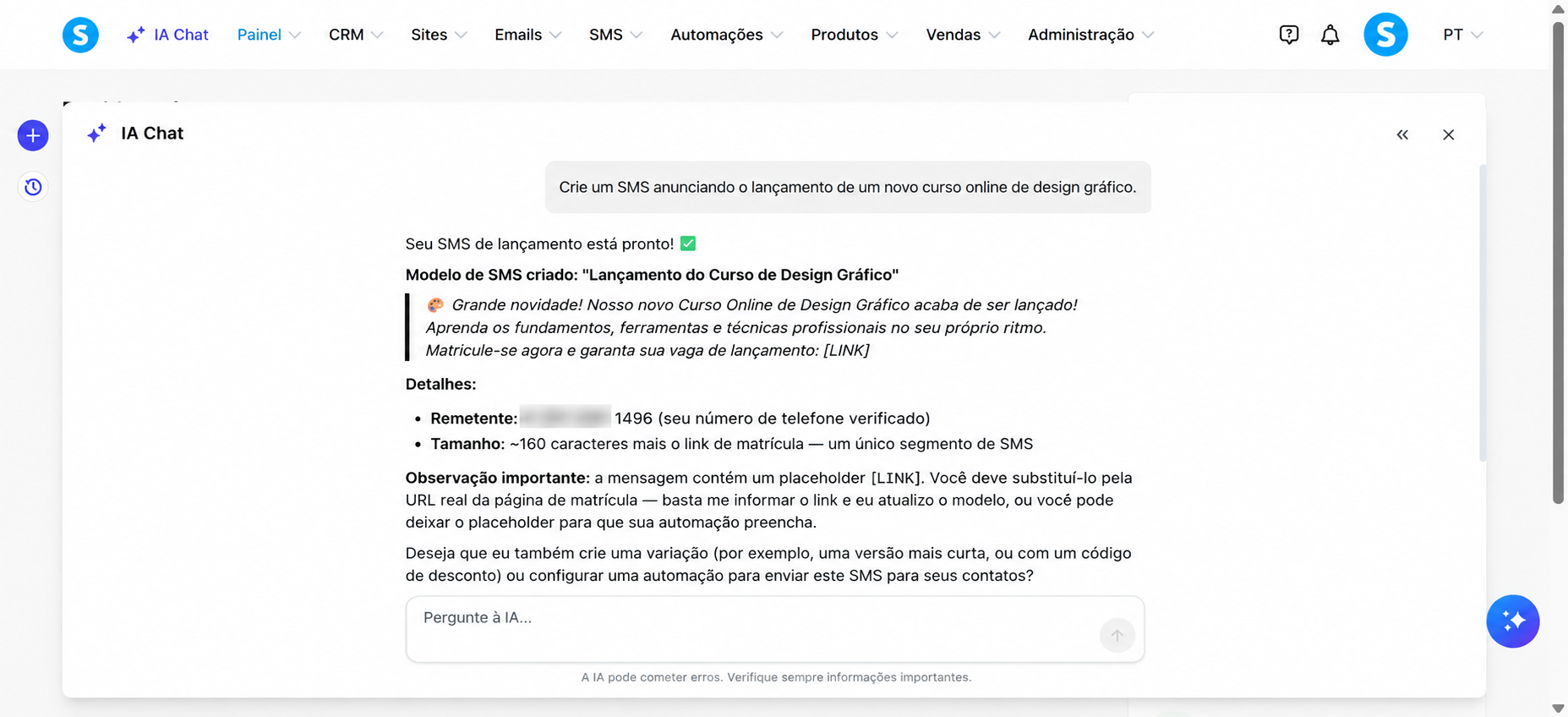
Exemplo: Crie um SMS anunciando o lançamento de um novo curso online de design gráfico.