Como adicionar um formulário ou um pop-up ao seu blog da systeme.io
Neste artigo, você vai aprender como configurar um formulário integrado ou um formulário pop-up em seu blog da systeme.io.
Passo 1. Criar um formulário integrado
Primeiro, você precisará criar um formulário de contato em seu funil de vendas.
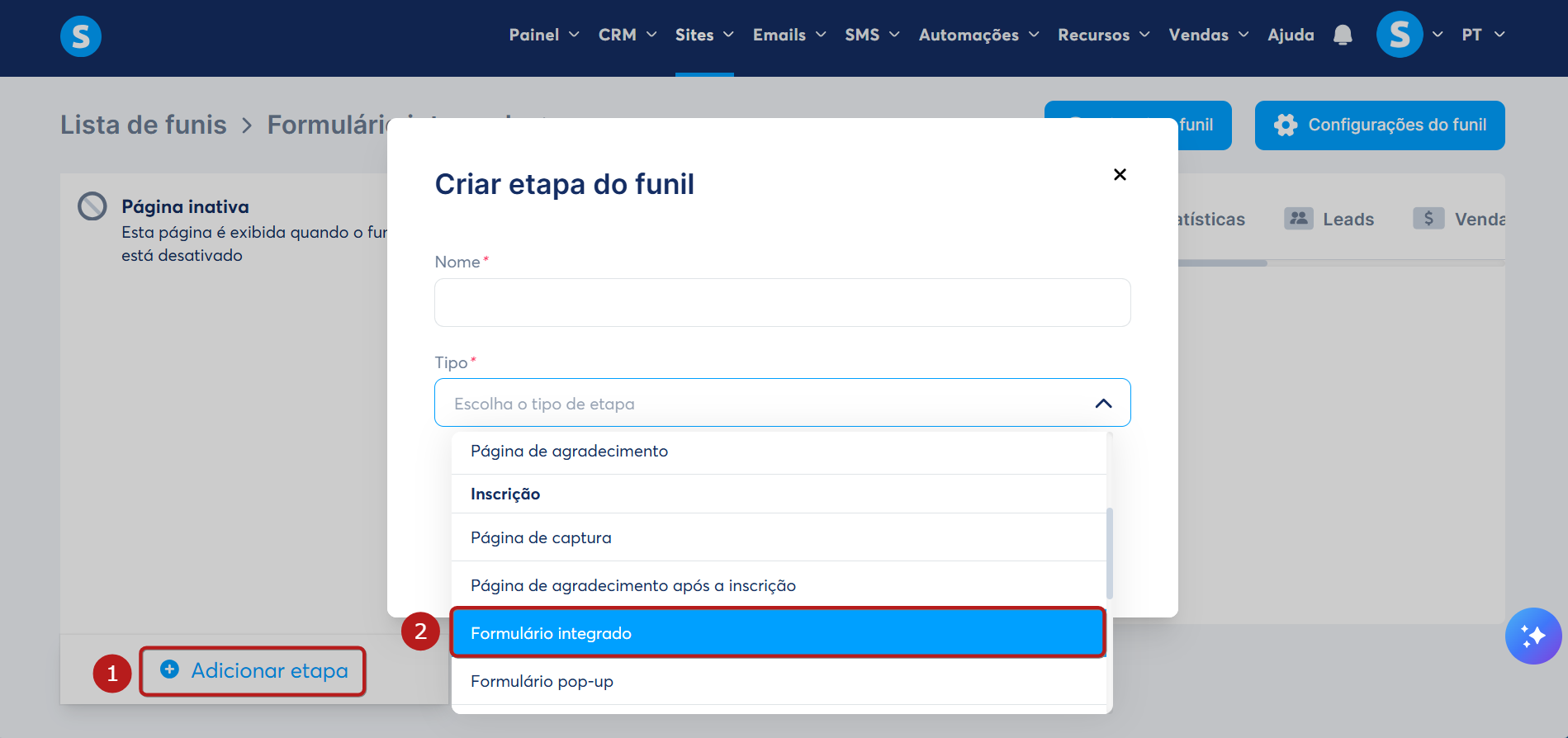
Para fazer isso, vá até o seu Funil de Vendas, clique em Adicionar etapa (1) e selecione Formulário integrado (2).
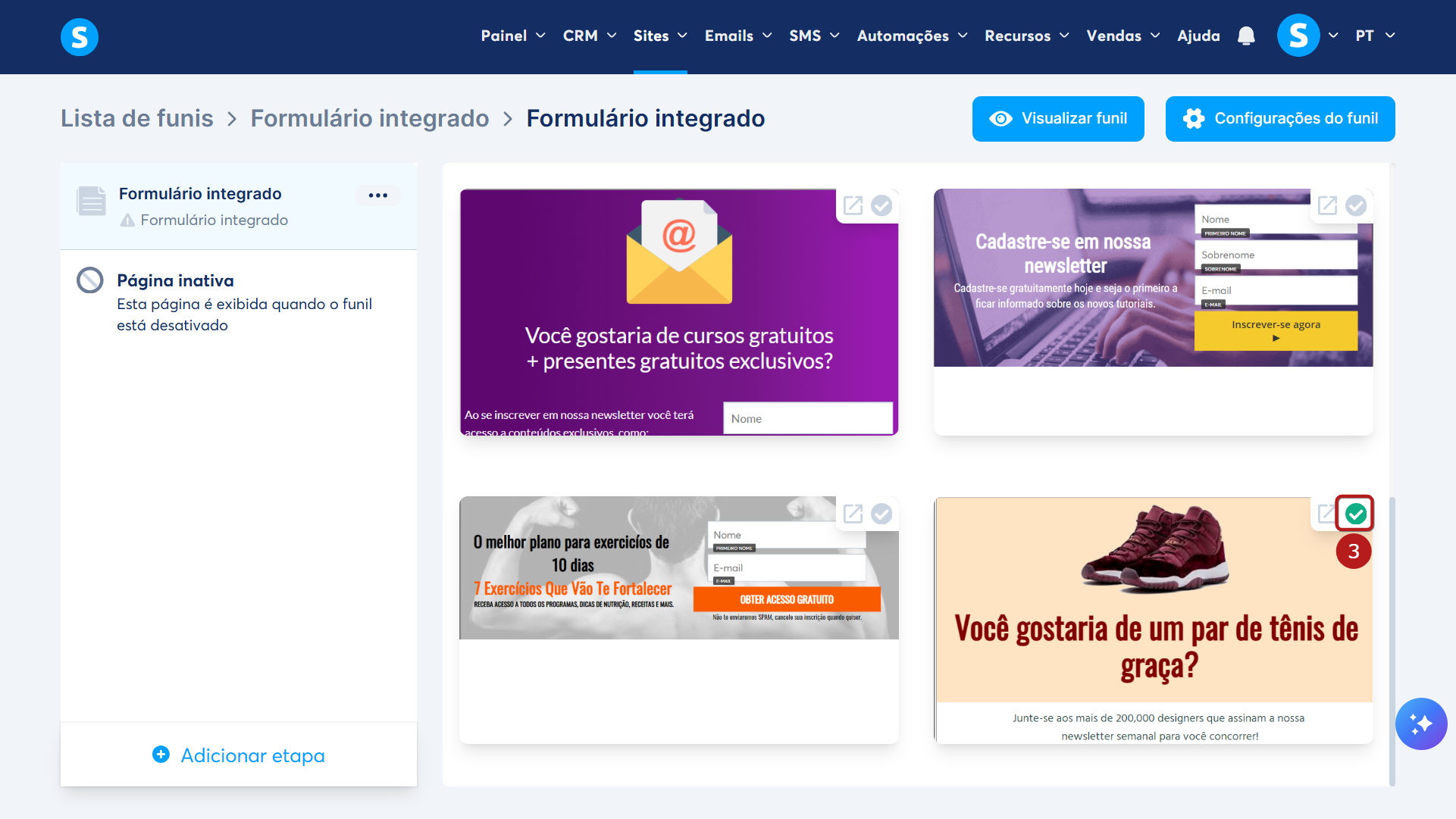
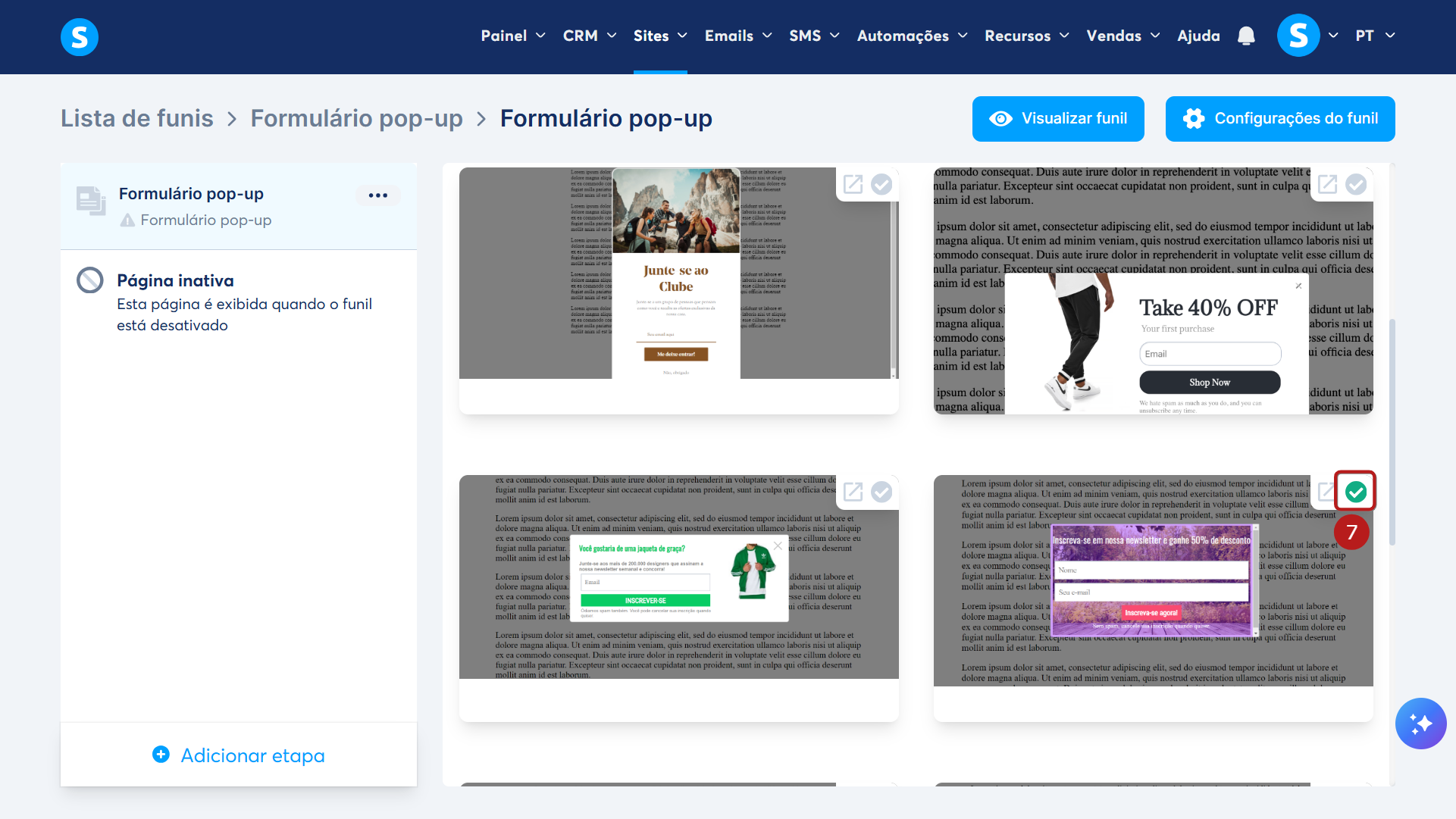
Selecione um template de sua preferência, clicando no ícone Selecionar (3).
Acesse o editor da página do formulário, clicando no botão Editar página, para personalizar seu formulário (4).
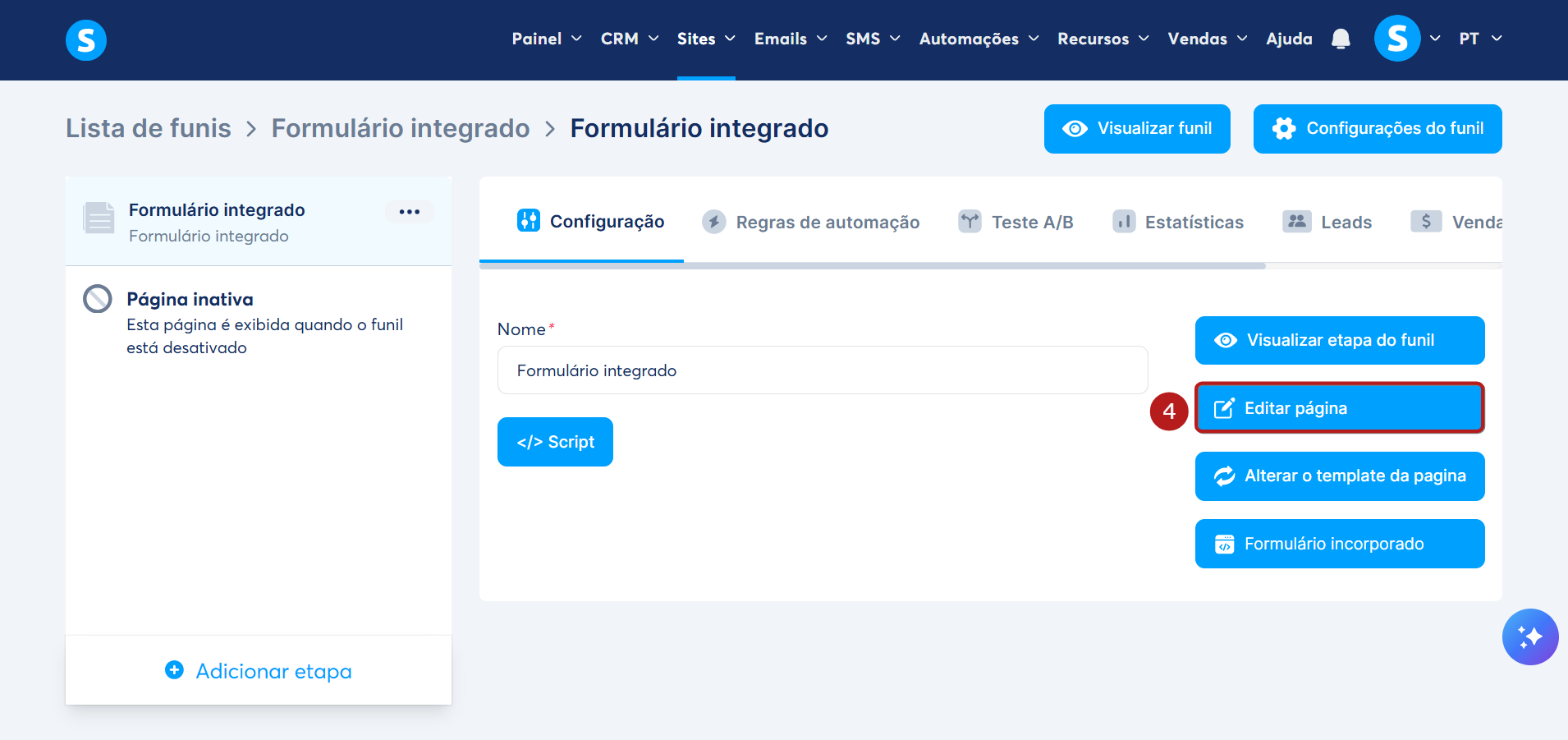
Um formulário de contato deve conter no mínimo, um (1) Campo de formulário, porém você pode inserir quantos campos desejar.
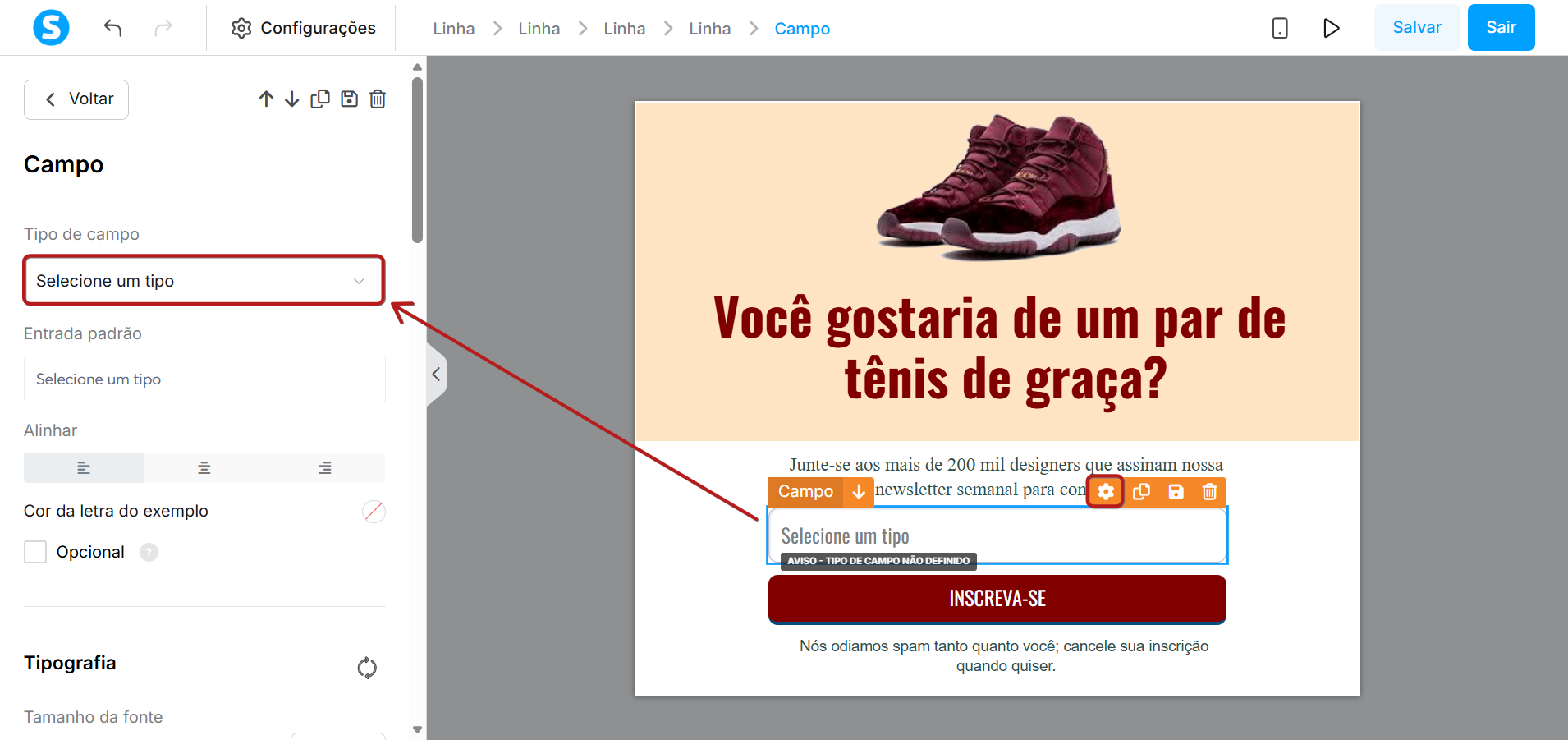
Selecione o elemento Campo de formulário e clique no ícone de configurações; no menu suspenso, selecione o Tipo de campo que você deseja coletar.
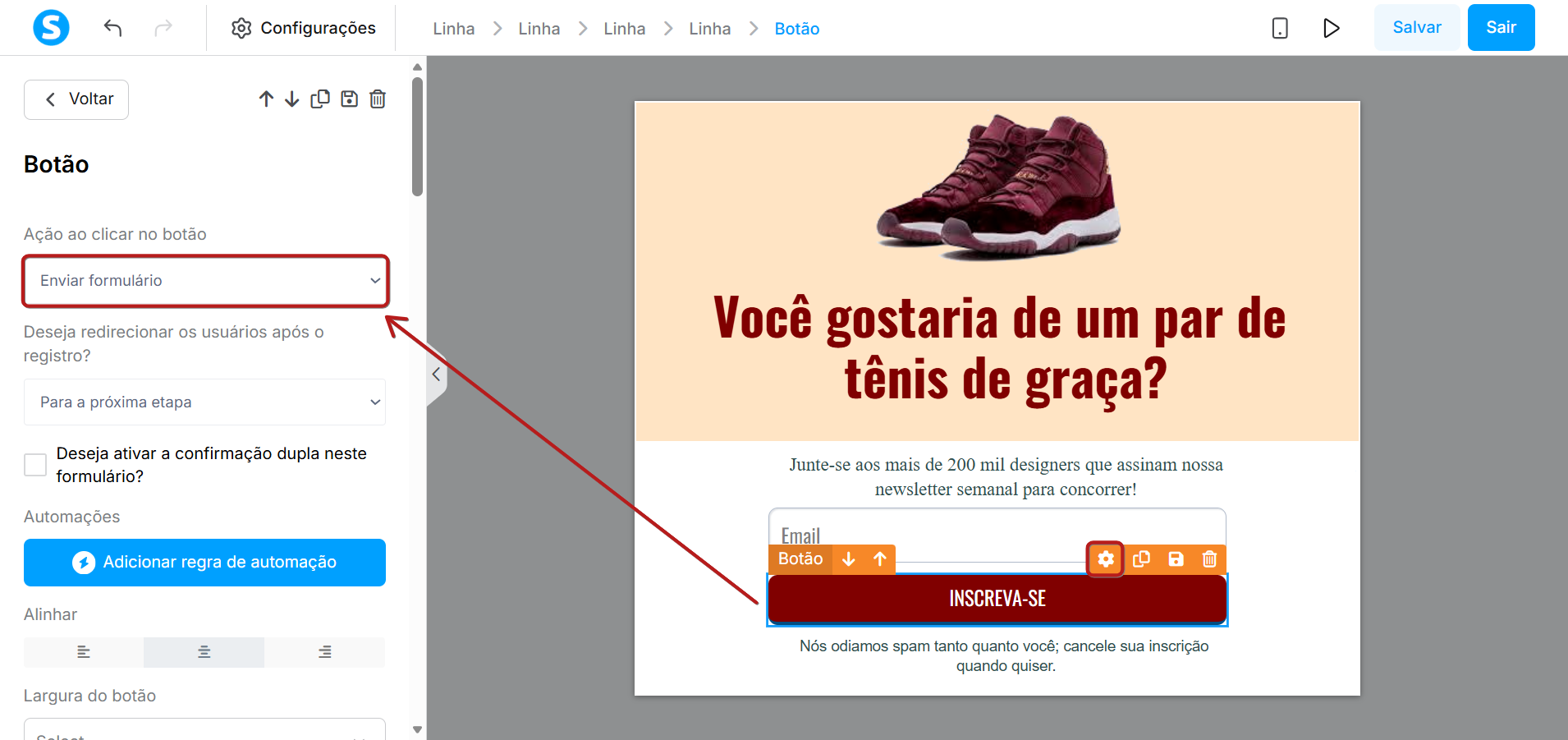
Você também precisa configurar a ação do botão. Selecione a opção Enviar formulário e defina para onde redirecionar os visitantes após o envio.
Não se esqueça de clicar em Salvar alterações antes de sair do editor do seu Formulário integrado.
Passo 2. Criar um formulário pop-up:
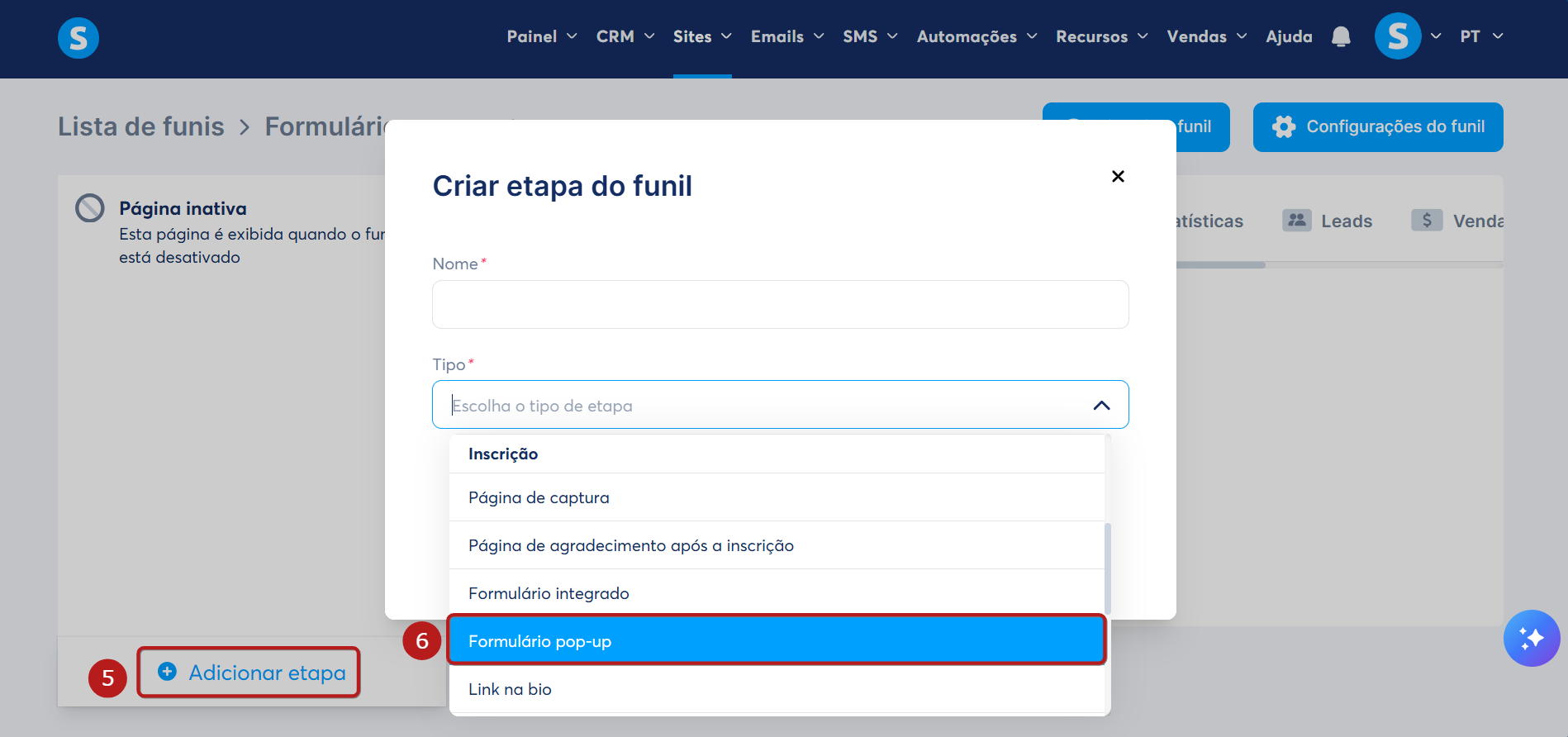
Vá até seu Funil de Vendas, clique em Adicionar etapa (5) para criar uma nova etapa e selecione Formulário Pop-up (6).
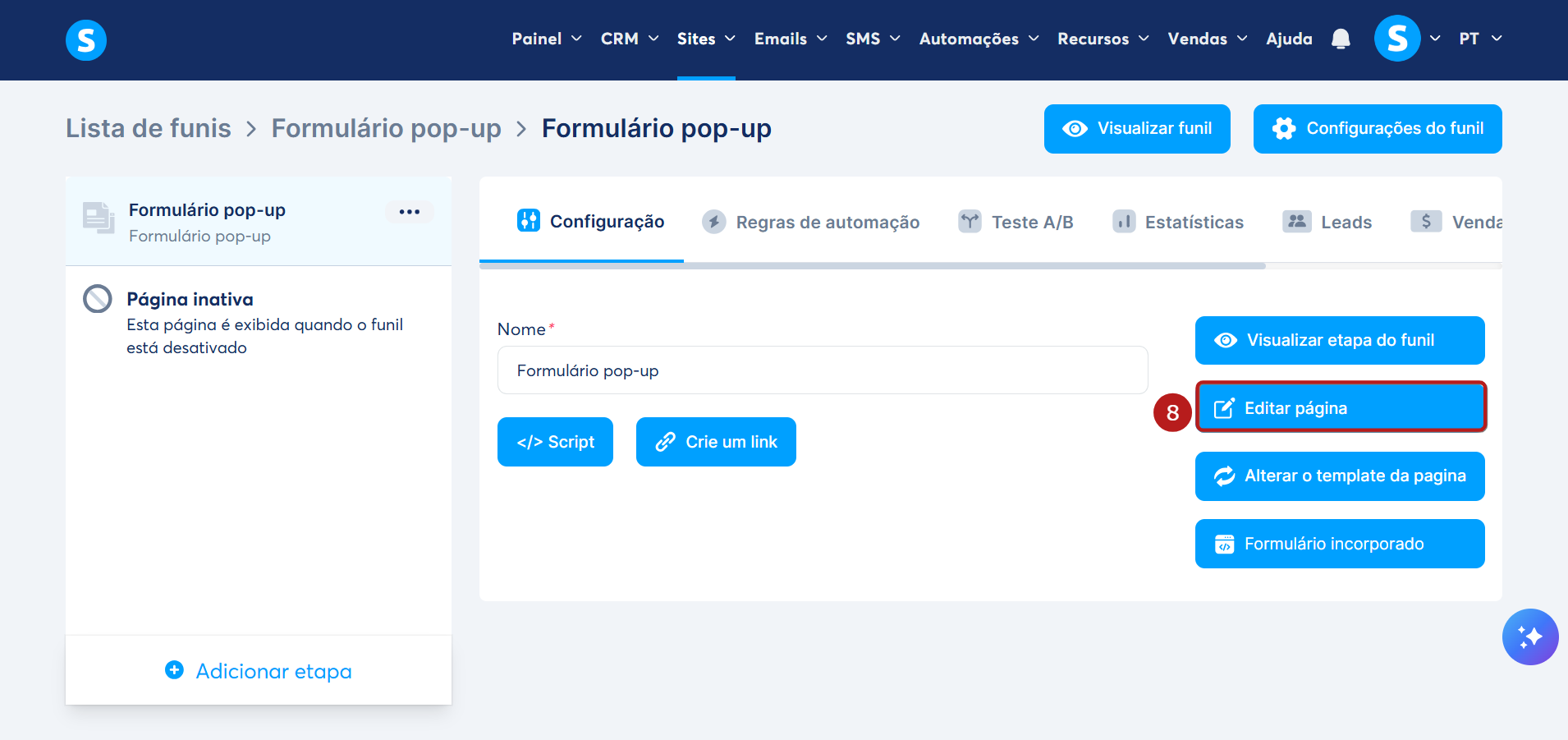
Um formulário de contato deve conter no mínimo, um (1) Campo de formulário, porém você pode inserir quantos campos desejar.
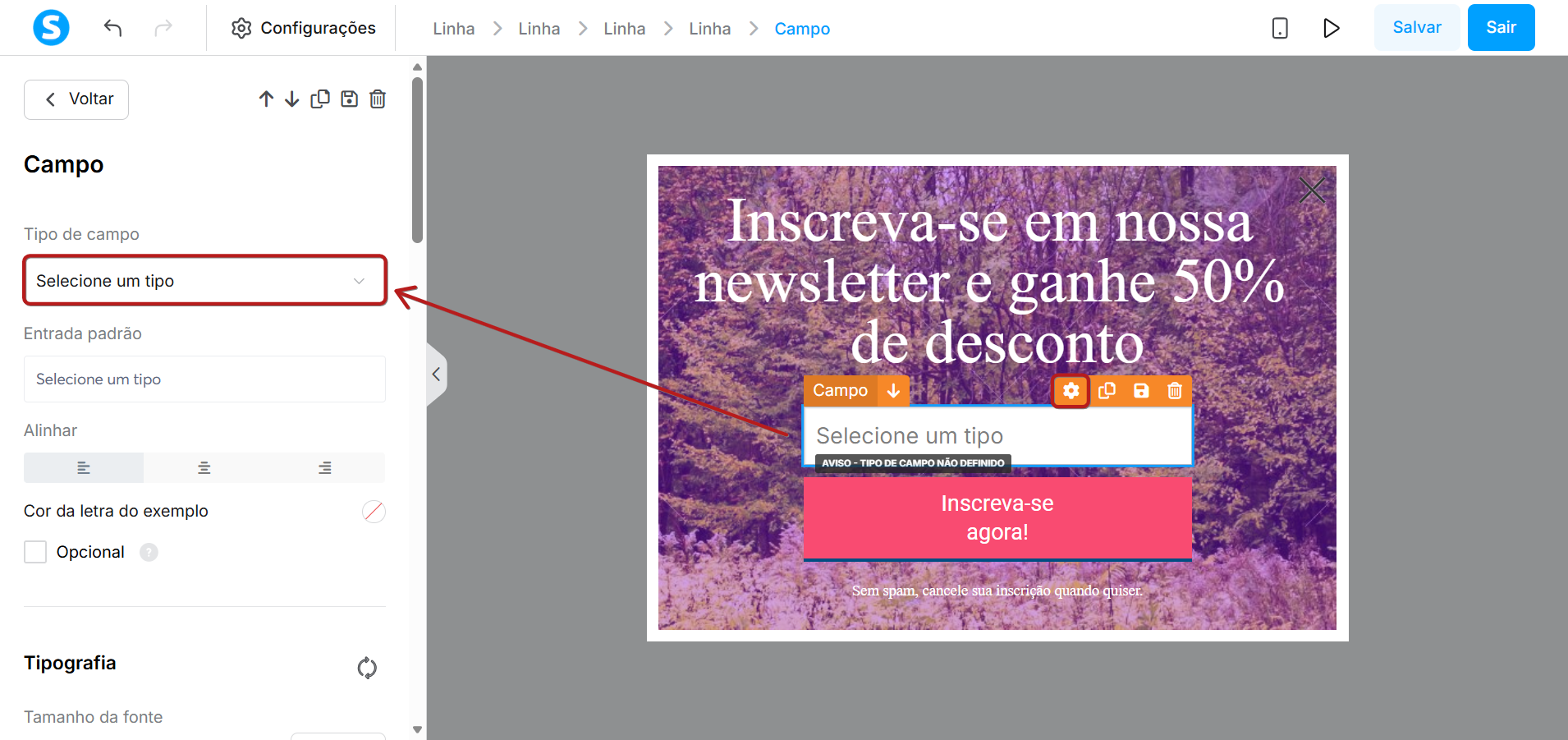
Selecione o elemento Campo de formulário e clique no ícone de configurações; no menu suspenso, selecione o Tipo de campo que você deseja coletar.
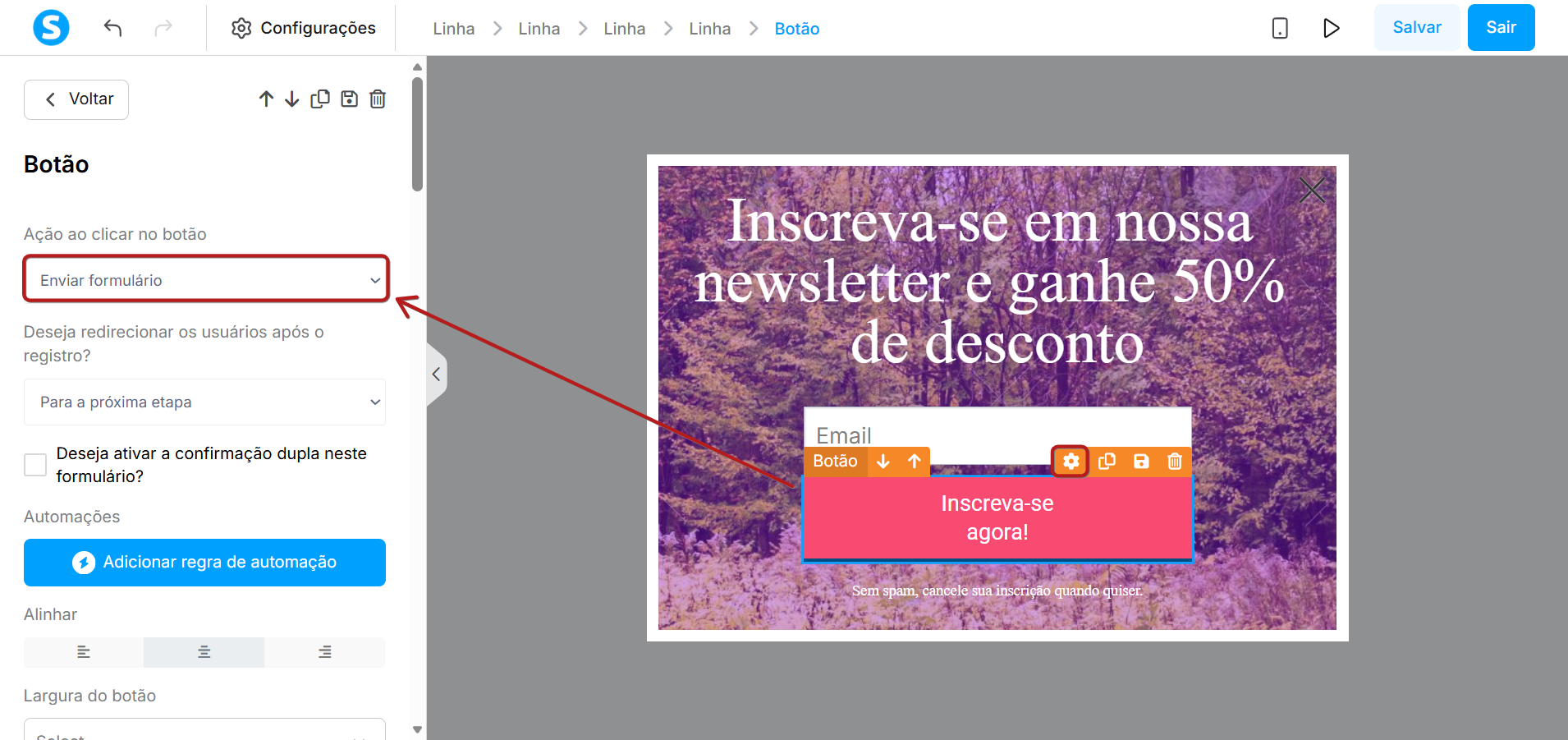
Também é necessário configurar a ação do botão. Selecione a opção Enviar formulário e defina para onde redirecionar os visitantes após o envio.
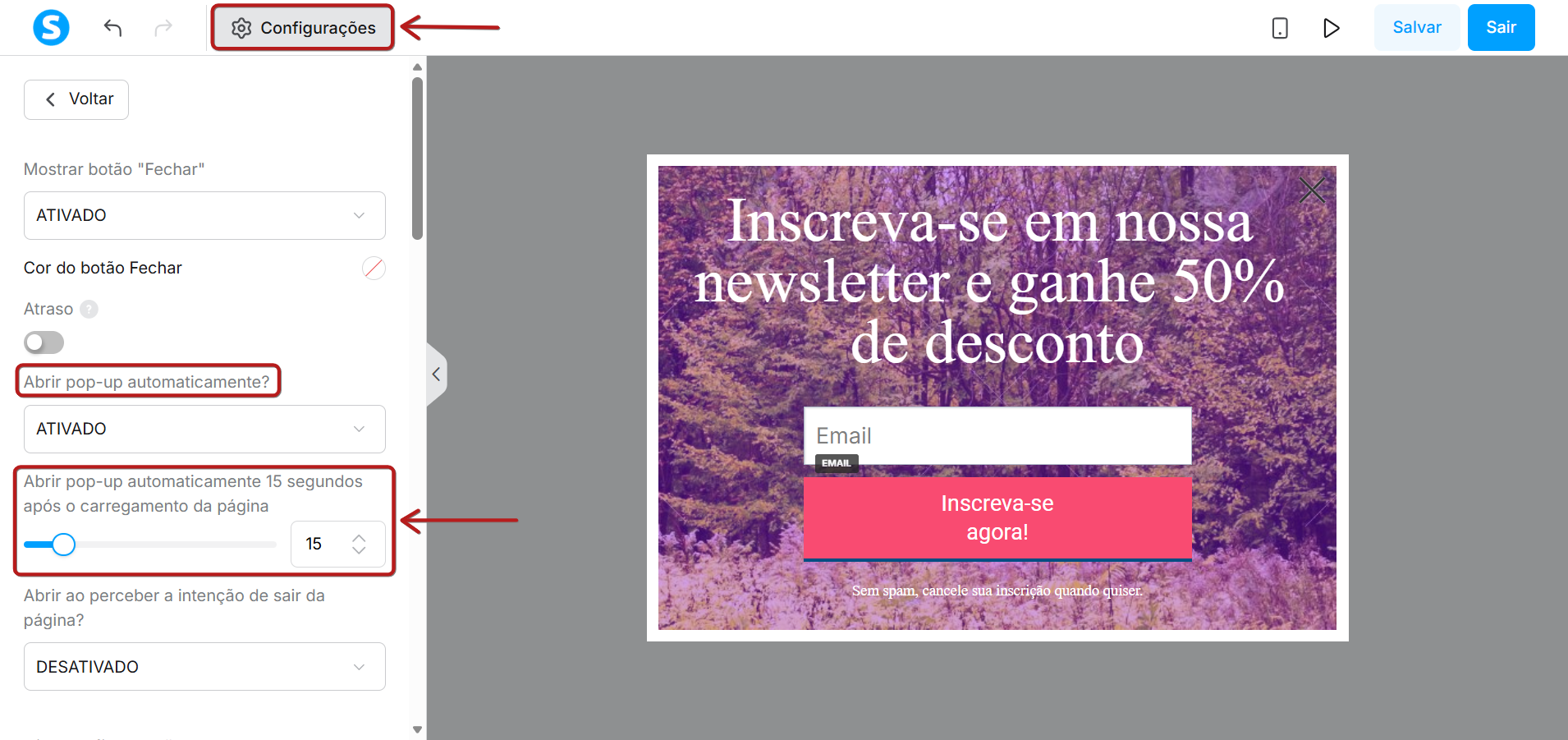
É possível configurar um atraso para exibição automática do formulário de contato na página do blog.
Ainda no editor de páginas, clique em Configurações e marque a opção Abrir pop-up automaticamente?.
O atraso de ser configurado em segundos.
Passo 3. Configurando o formulário integrado em seu blog:
Para adicionar o formulário de contato em seu blog, você deve copiar o Script e colar na página do seu blog.
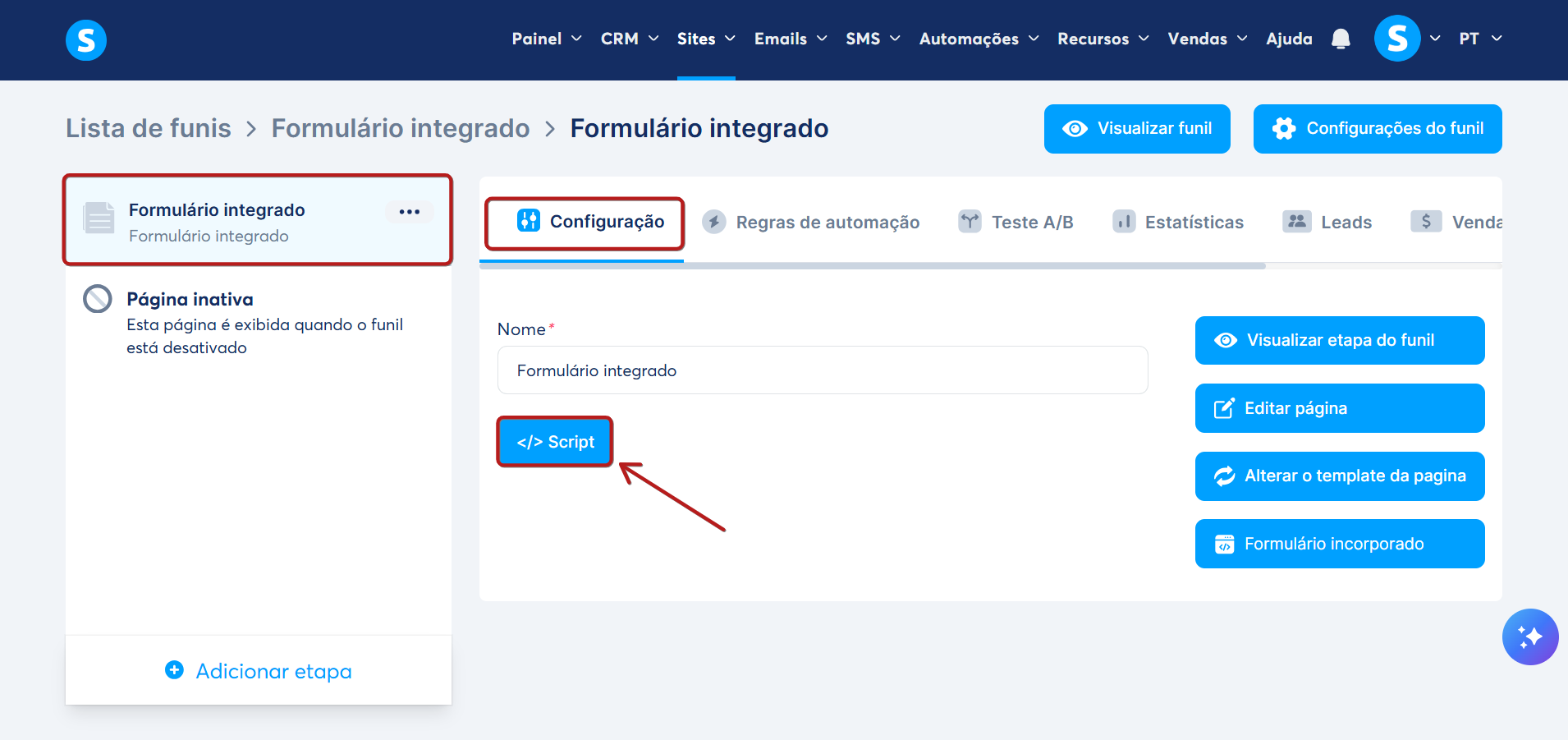
A primeira etapa é retornar à Configurações da etapa do seu Formulário integrado e, em seguida, clicar em Script.
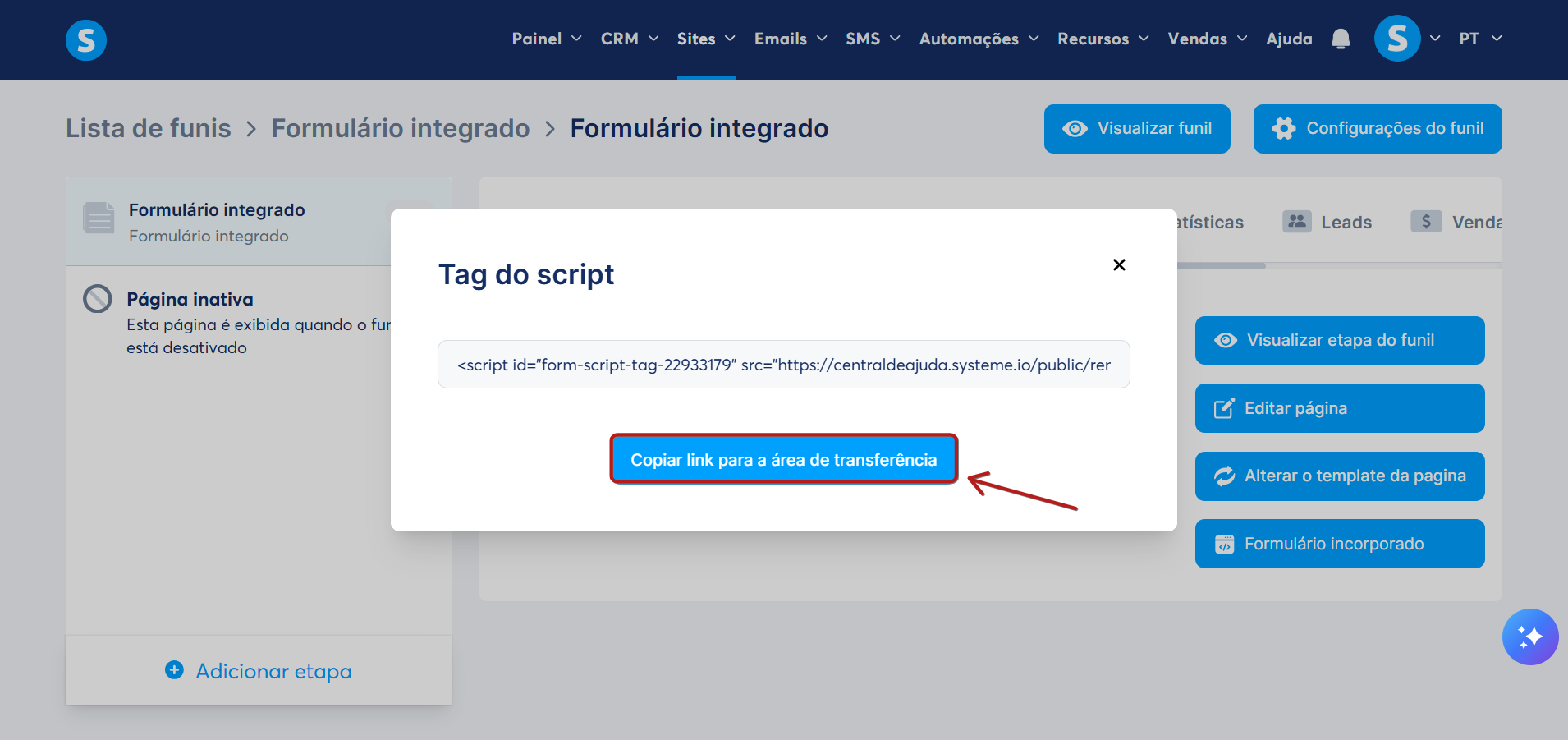
Um pop-up será exibido contendo um link para a página do seu formulário integrado. Clique em Copiar link para a área de transferência.
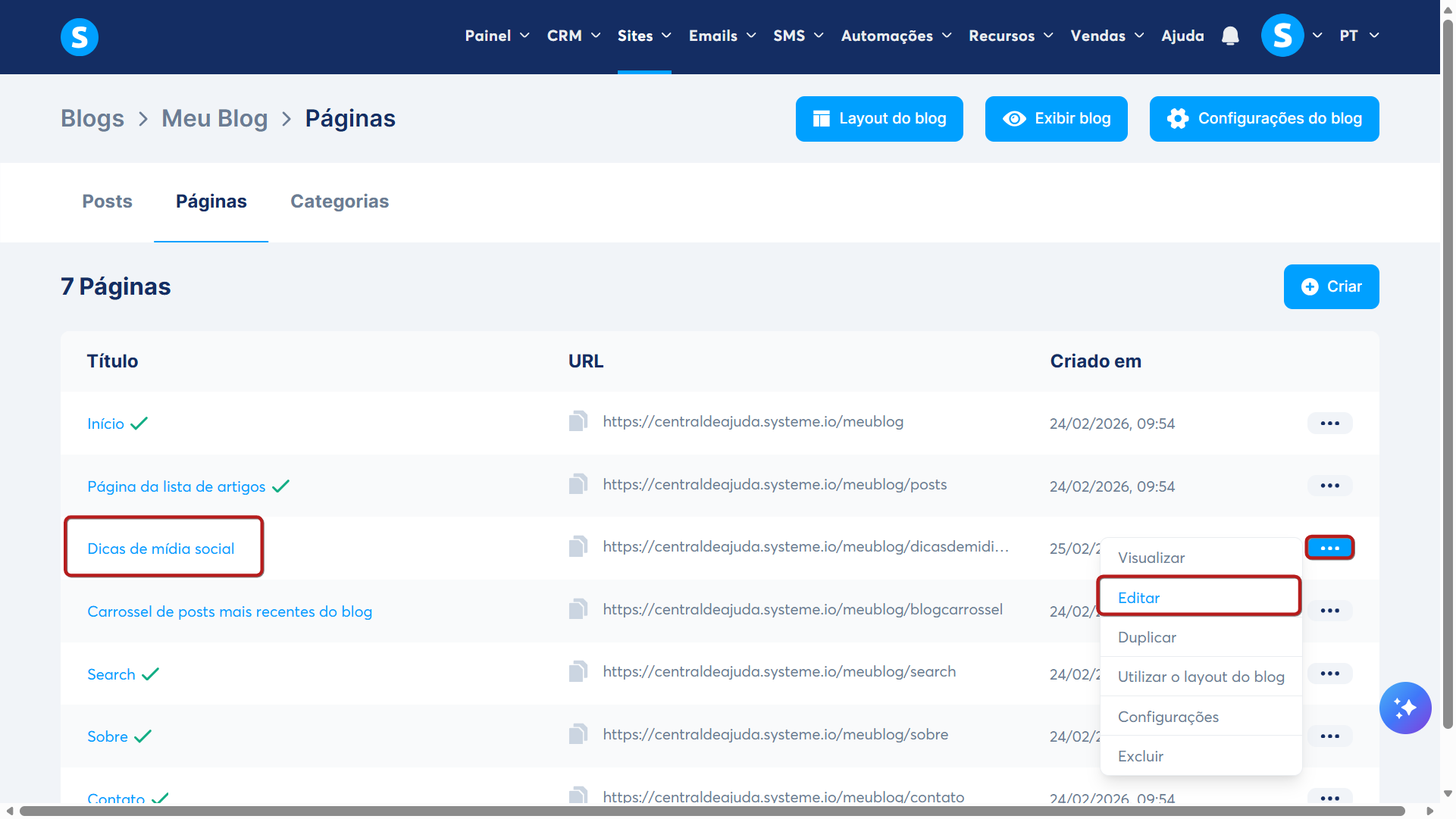
Em seguida, você deverá acessar o editor da página do blog clicando em Editar no menu ou clicando diretamente no nome da página na qual deseja adicionar o formulário integrado.
Adicione o elemento Código HTML em sua página do blog.
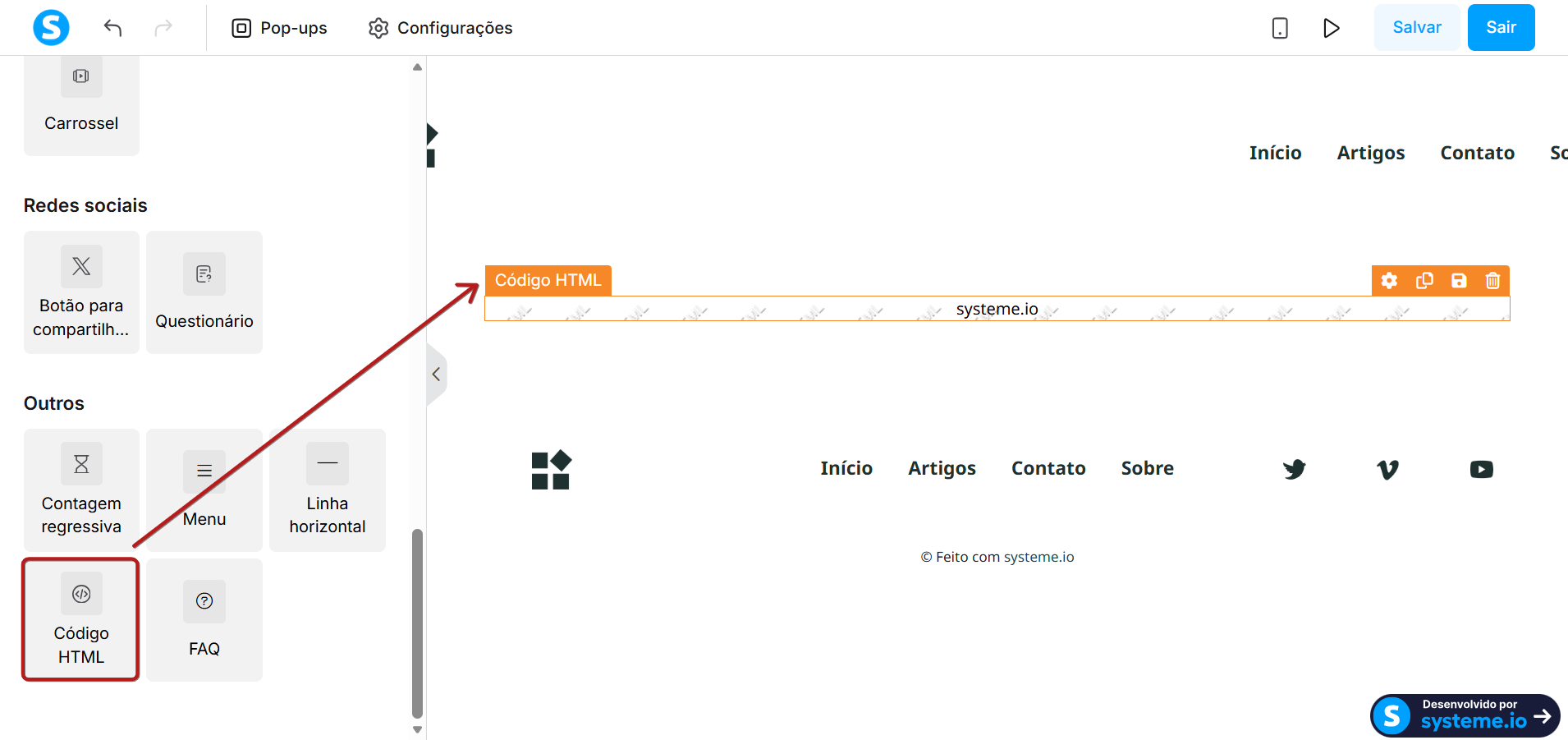
Acesse as configurações do elemento Código HTML.
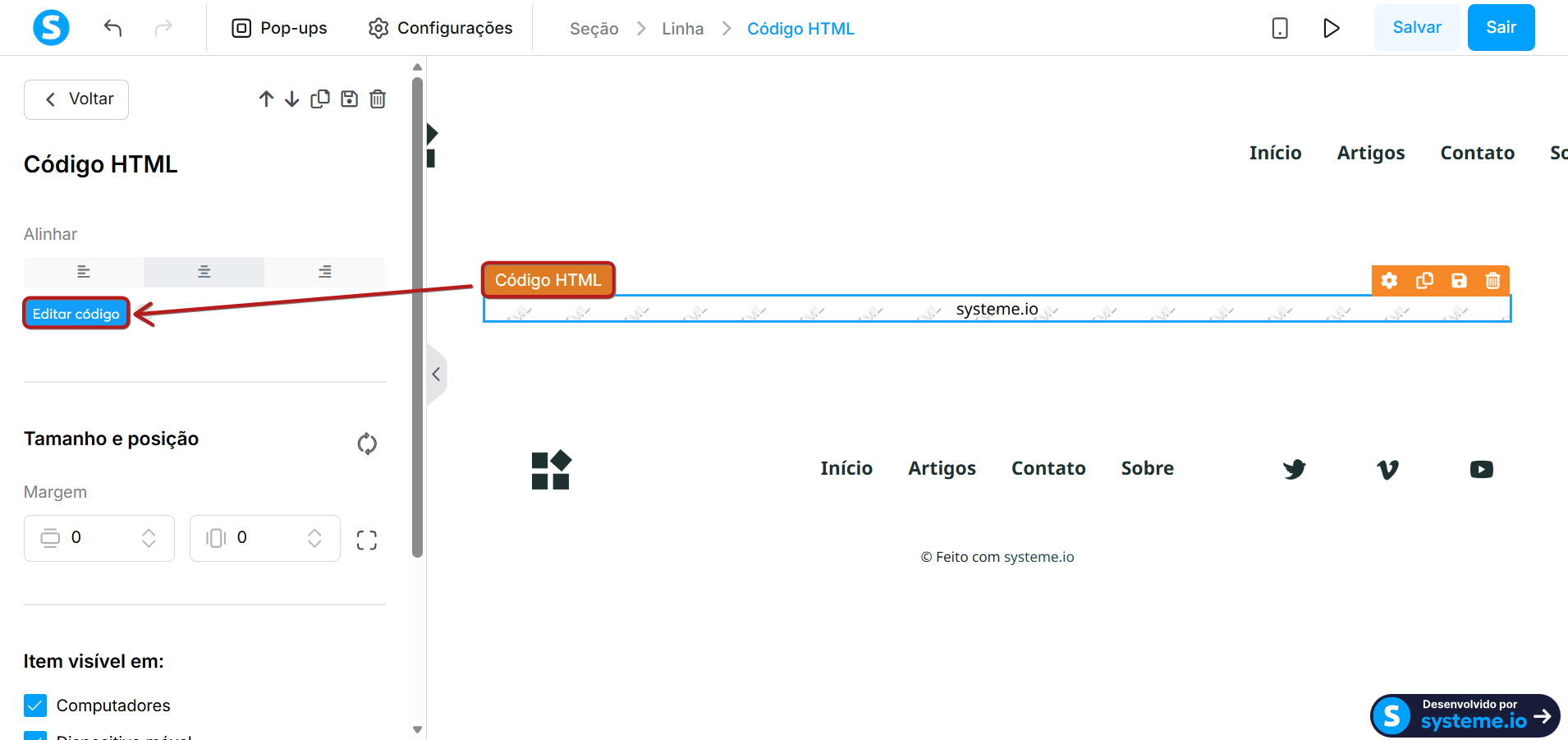
Clique em Editar código, remova o texto de exemplo e cole o script obtido da página do seu formulário integrado.
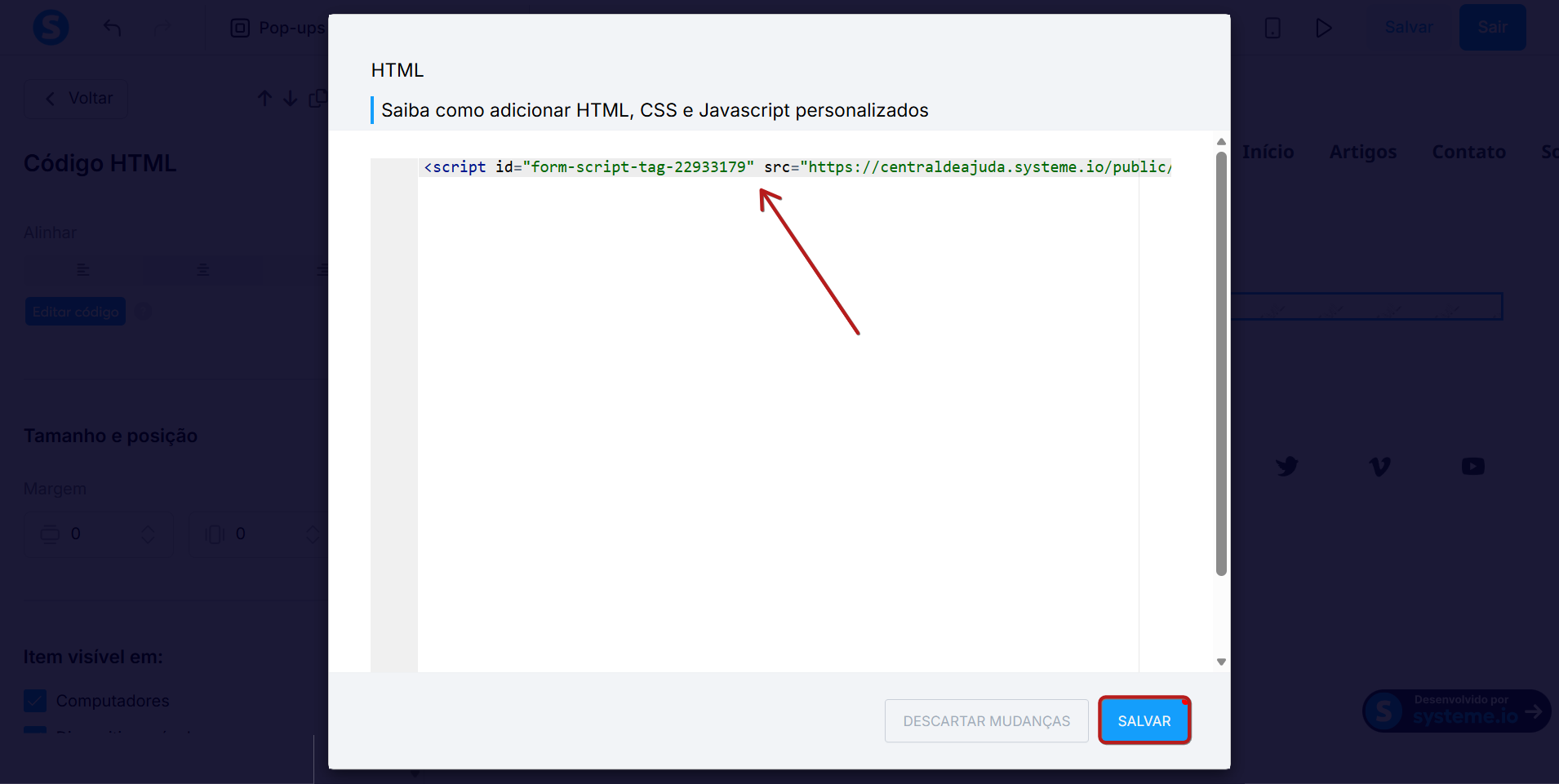
Certifique-se de clicar em Salvar para salvar o código HTML, e clique em Salvar alterações no editor, antes de sair da página do blog.
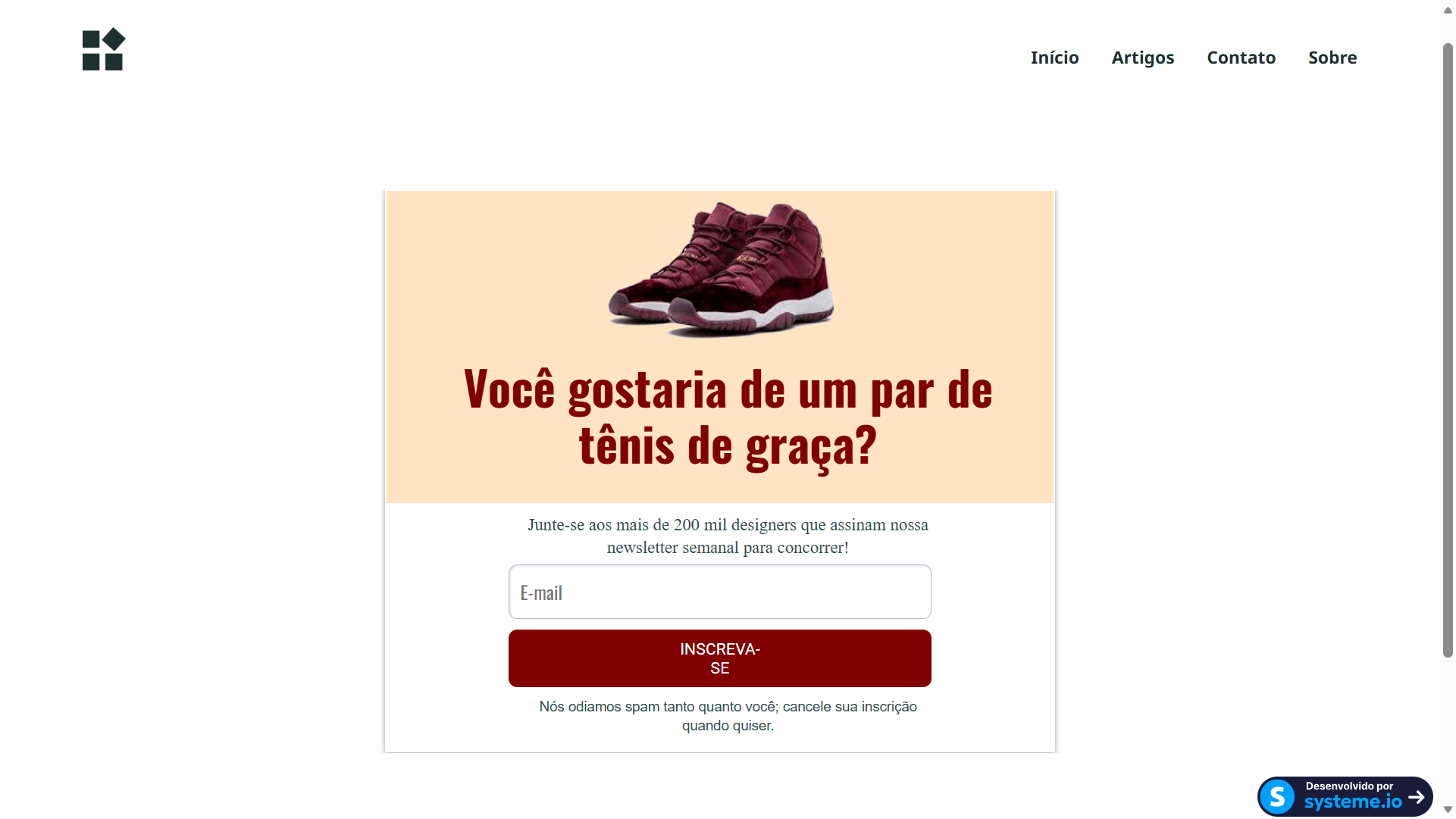
Ao visualizar a página do blog, veremos a exibição do formulário:
Passo 4. Configurando o formulário pop-up em seu blog:
Ao criar um formulário de contato pop-up, há duas maneiras de exibi-lo em sua página do blog:
- Automaticamente: o pop-up é exibido após um intervalo de tempo específico.
- Ao clicar: o pop-up aparece quando o usuário clica em um determinado link ou texto.
Observação: Para a primeira opção, o método é o mesmo de quando você adiciona um formulário integrado em um blog, portanto, explicaremos o segundo método em detalhes.
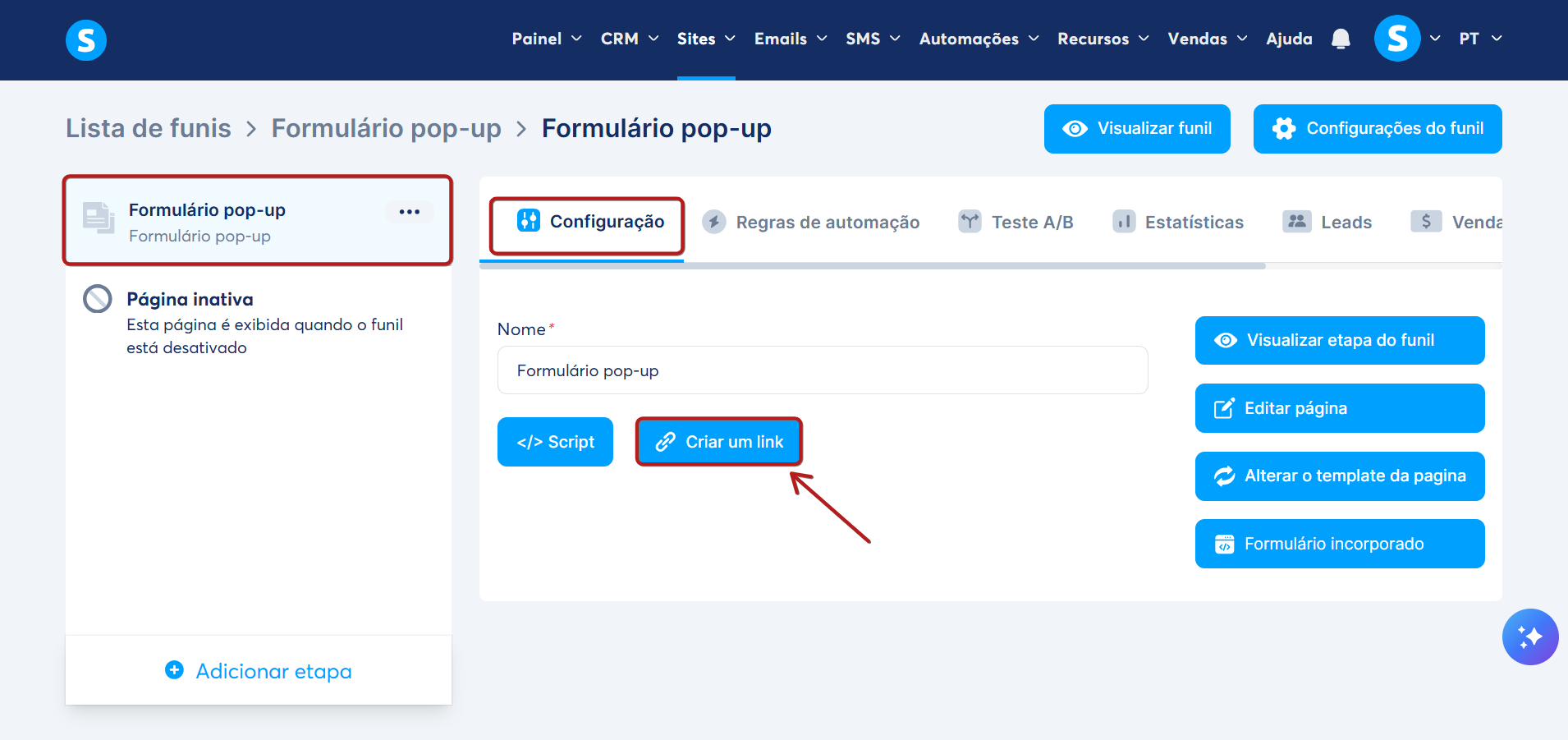
Para exibir o formulário pop-up após clicar em um texto, primeiro você precisa voltar à etapa Configuração do seu formulário pop-up e, em seguida, clicar em Criar um link.
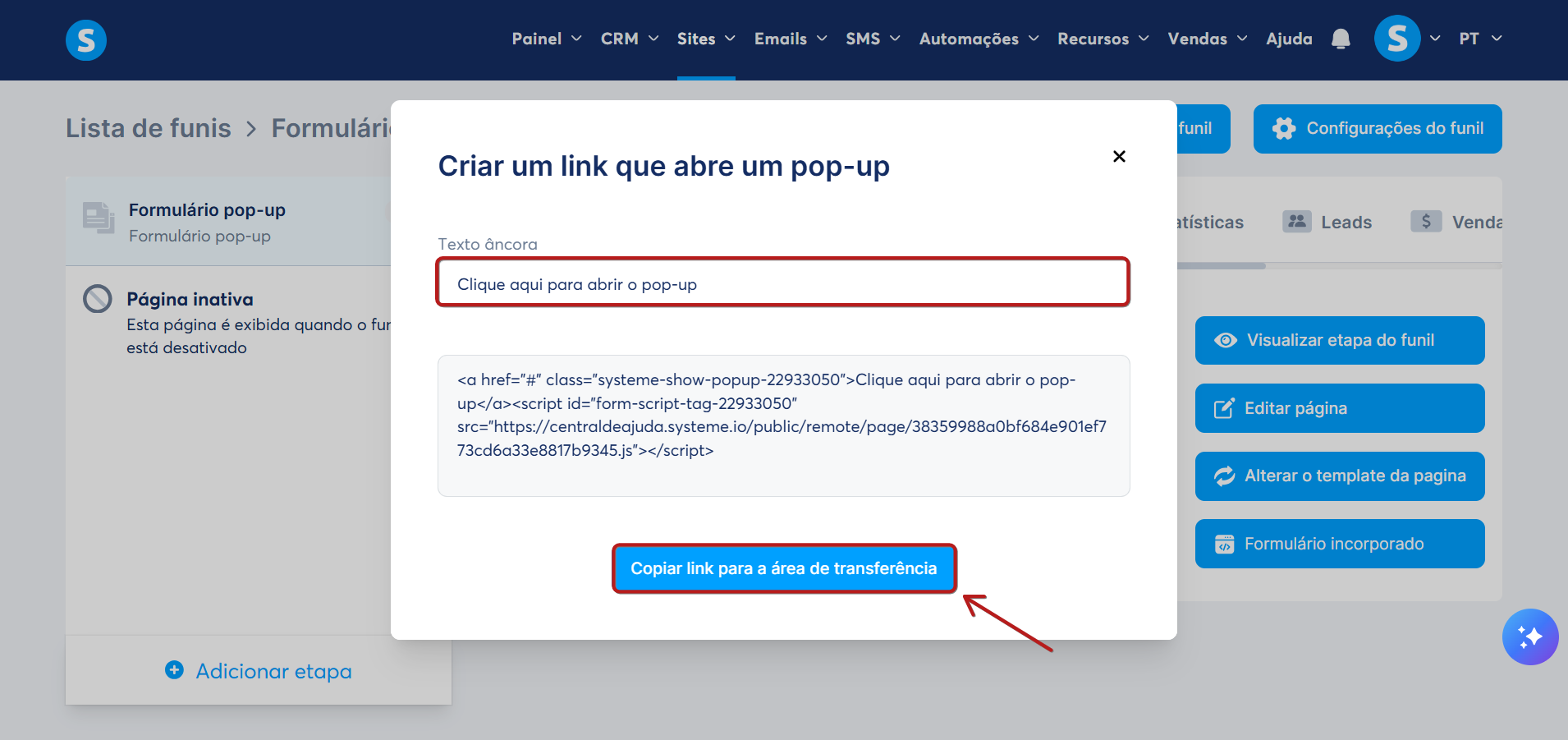
- Defina o conteúdo do texto que será clicável.
- Clique em Copiar link para a área de transferência.
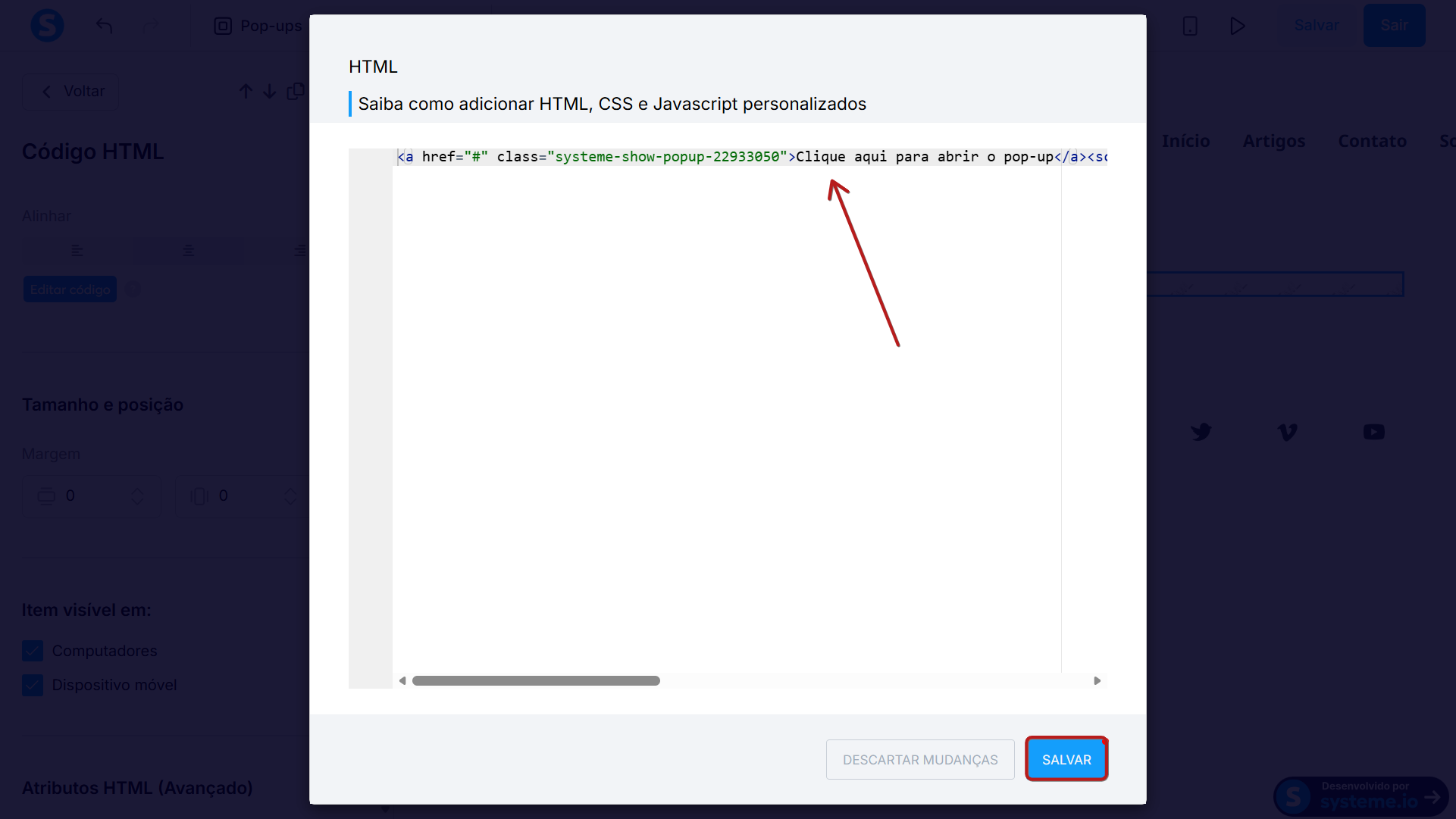
Acesse as configurações do elemento Código HTML.
Clique em Editar código, cole o Script do link que abre o formulário pop-up e clique em Salvar.
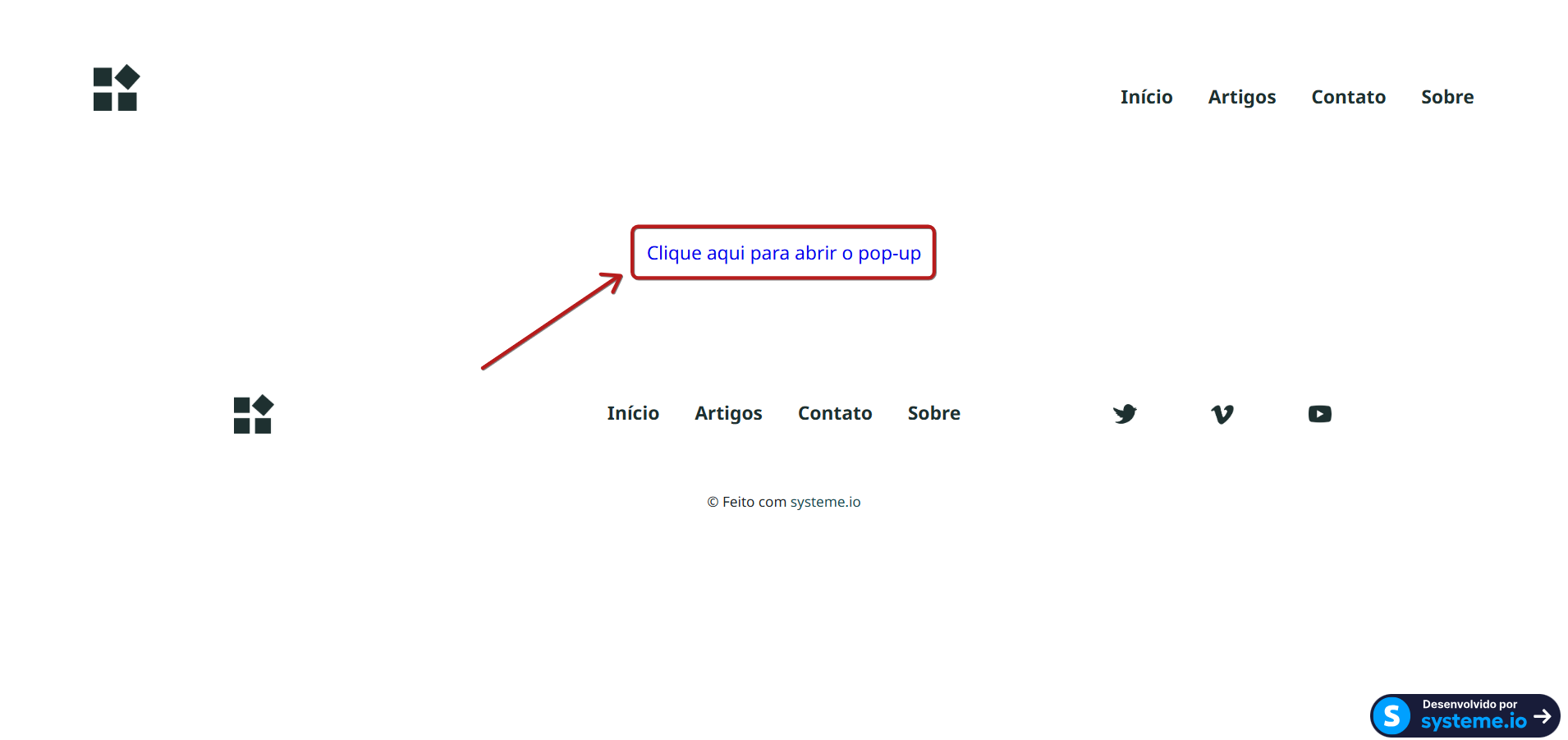
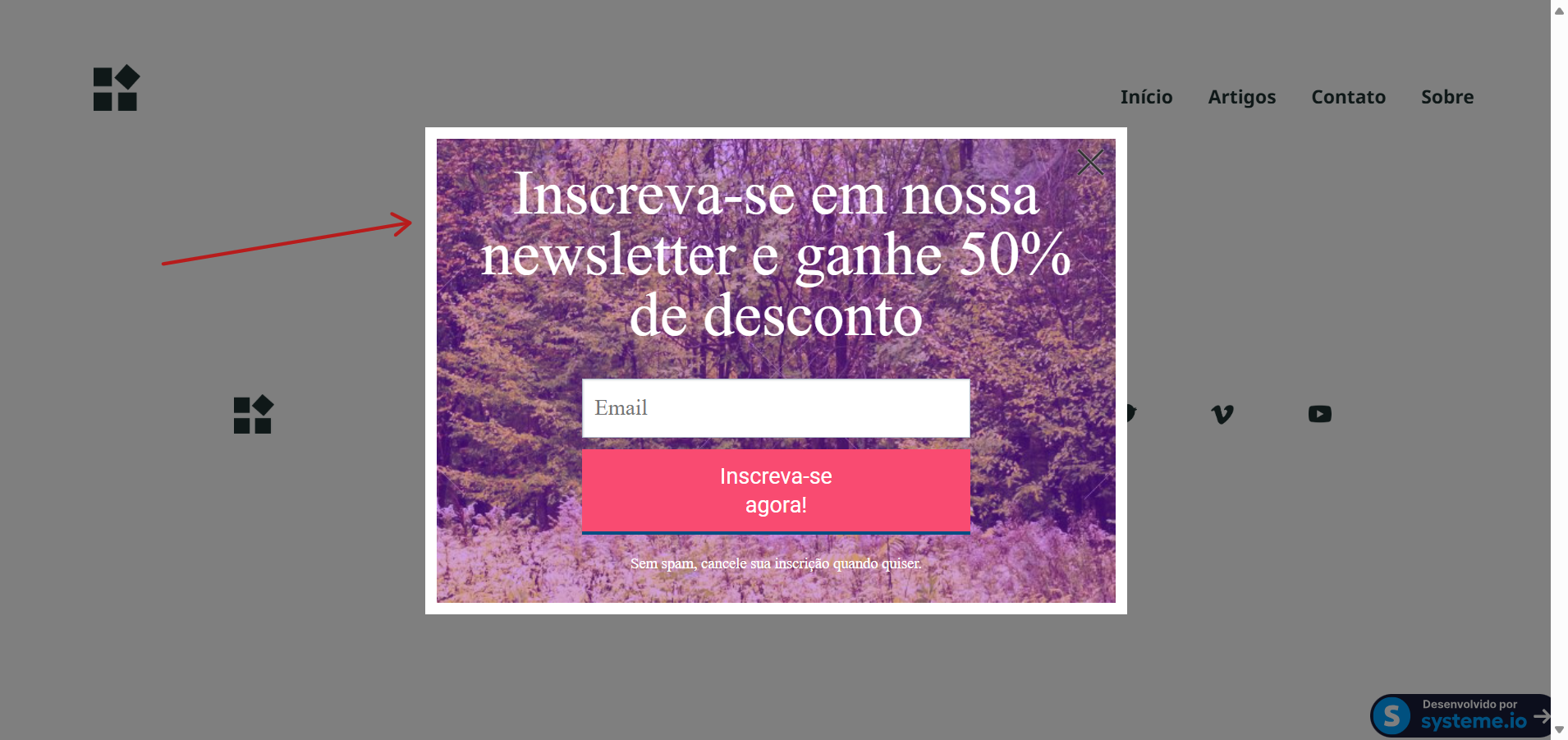
Em seguida, ao visualizar a página do blog, veremos a exibição do formulário pop-up quando clicarmos no texto Clique aqui para abrir o pop-up, conforme mostrado abaixo.